インスタWeb版ログイン完全攻略!勝手にアプリが開く原因と解決策
スマートフォンのブラウザからInstagramをチェックしようとした瞬間、強制的に公式アプリが起動して苛立ちを覚えた経験はないだろうか。あるいは、仕事用のパソコンで作業を進めたいのに、ブラウザからのログインがエラーで弾かれて先に進めないというトラブルも頻発している。Meta社によるアプリ利用の促進方針が年々強化されるなか、ブラウザ経由での接続にはOSやセキュリティ機能に起因する特有のハードルが存在する。
日常的な情報収集はもちろん、ビジネスでのアカウント運用や「仕事中に通知を切り離してPCから画像や文章を管理したい」という需要において、Webブラウザの活用は極めて実用的な選択肢だ。勝手にアプリへ切り替わってしまう根本的な仕組みから、ログイン障害の具体的な突破口、さらには気になる「足跡」や「見るだけ利用」の実態まで、現場目線で徹底的に解き明かしていく。
📌 【この記事の重要ポイントまとめ】
- 要点1:Web検索から勝手にアプリが開く最大の原因はOSの「ユニバーサルリンク機能」であり、長押し操作やログイン専用URLの直打ちで確実に遮断できる。
- 要点2:ログインできないトラブルはブラウザのCookie・キャッシュ破損や2段階認証の仕様変更が主因であり、プライベートブラウズと正規手順で復旧可能。
- 要点3:Web版はアプリ版に比べて無駄な通知やレコメンドを遮断しやすく、作業効率の向上やSNSとの健全な「心理的距離(バウンダリー)」を保つのに最適である。
【原因究明】インスタWeb版にログインできない決定的な理由と最新背景
SafariやGoogle ChromeからInstagramにアクセスしようとしてもエラー画面がループしたり、パスワードが合っているはずなのにログインを拒否されたりするトラブルが多発している。大手IT系メディアの調査やユーザーコミュニティの報告を検証すると、インスタログインできない理由には明確な技術的背景が存在することがわかる。
最も頻発しているのが、ブラウザ内に蓄積された過去のCookieやキャッシュデータが破損し、Meta社の認証サーバーとの通信に不整合が生じているケースだ。特に過去に別のアカウントでログインしていたり、ブラウザのアップデートを長期間放置していたりすると、古い認証トークンが悪さをしてログインループに陥りやすい。この場合は、ブラウザのキャッシュを完全にクリアするか、最初からシークレットモード(プライベートブラウズ)を立ち上げて接続を試みるのが鉄則である。
セキュリティ強度の急激な引き上げも大きな要因となっている。Meta社は不正アクセスやボットによるスクレイピングを排除するため、通常と異なるIPアドレスや使い慣れていないWebブラウザからのアクセスに対して極めて過敏な判定を下している。2段階認証ログインを設定している場合、登録した電話番号へのSMSコード送信が遅延したり、認証アプリ(Google Authenticator等)の時刻同期ズレによって弾かれる事態が目立つ。もし認証コードが届かない場合は、アカウント作成時に発行された「バックアップコード(リカバリーコード)」を手元に準備し、慎重に入力し直す必要がある。
ログイン情報を完全に失念している場合は、安易に入力を繰り返してアカウントの一時凍結を招く前に、公式のパスワード再設定フォーム(https://www.instagram.com/accounts/password/reset/)へ直接アクセスし、登録メールアドレスまたはユーザーネーム宛てに再設定リンクを発行するのが最短の解決ルートとなる。
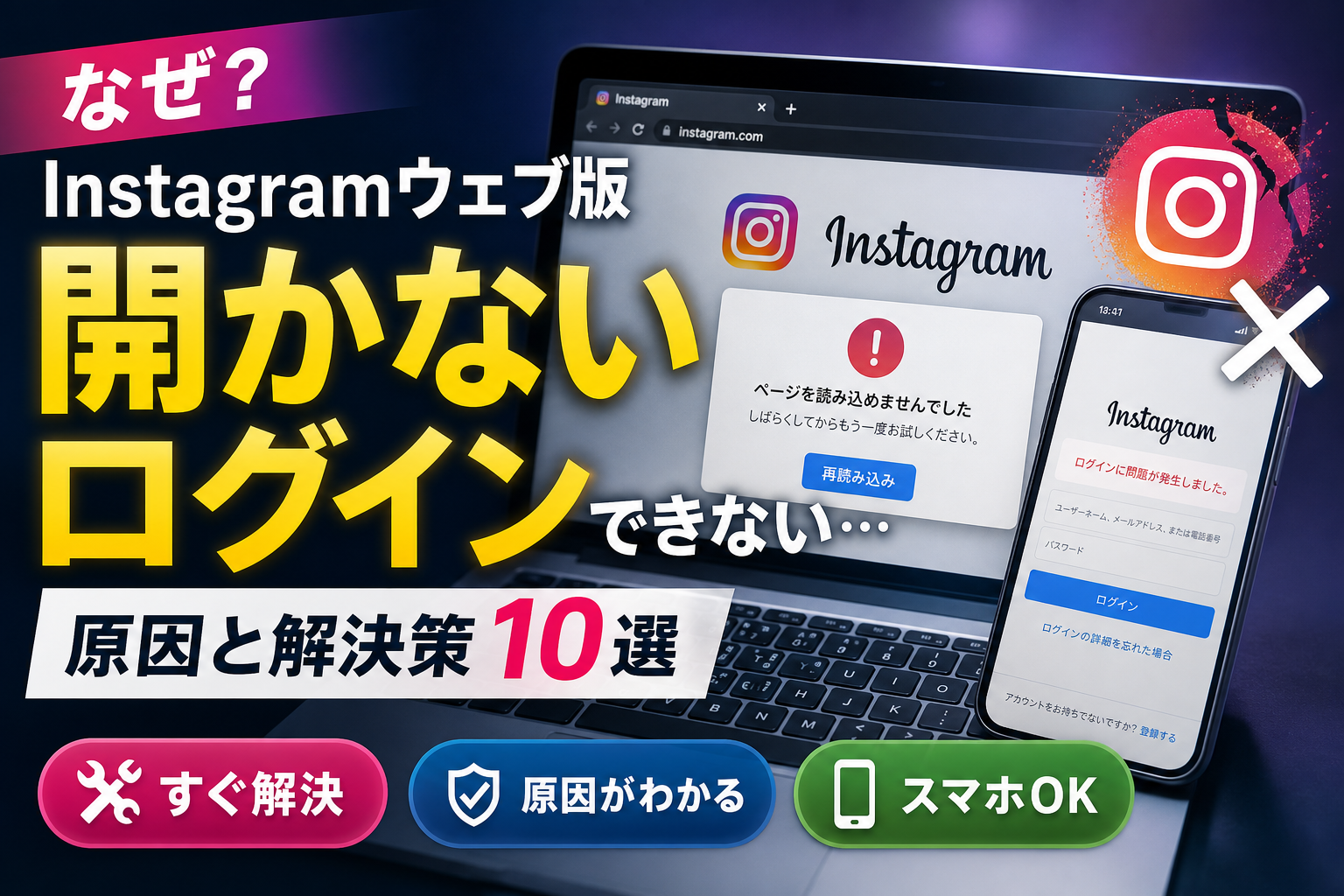
勝手にアプリが開いてしまう?Safari・Chrome別の確実な回避手順
「検索エンジンで検索結果をクリックしただけなのに、強制的にアプリへ飛ばされる」という現象は、多くのユーザーが最もストレスを感じるポイントだ。これは不具合ではなく、iOSの「Universal Links」やAndroidの「App Links」と呼ばれる、Webリンクを該当アプリで直接開くためのOS標準機能が働いているために起こる。
この自動転送を無効化し、純粋なインスタグラムブラウザ版で表示させるための具体的な操作手順は以下の通りだ。
【iPhone / Safariインスタログインでの回避策】
GoogleやYahoo!の検索結果に表示されたInstagramのリンクを「タップ」してはいけない。リンクを指で長押しし、ポップアップメニューを表示させる。そこで「新規タブで開く」または「バックグラウンドで開く」を選択する。これだけでアプリへのリダイレクトが遮断され、Safari上でインスタWeb版ログイン画面を表示させることが可能になる。さらに確実性を求めるなら、URL入力欄に直接インスタWeb版URL(https://www.instagram.com/accounts/login/)をペーストして移動すれば、アプリを経由せず確実にブラウザ内でログインフォームが立ち上がる。
【Android / Chromeインスタログインでの回避策】
Chromeブラウザでも基本動作は同様で、検索結果のリンクを長押しして「新しいタブで開く」をタップする。もしそれでもOSレベルでアプリが起動してしまう場合は、端末の「設定」アプリから「アプリ」→「Instagram」→「デフォルトで開く(対応リンクを開く)」へ進み、「サポートされているリンクを開く」の項目をオフにするか「毎回確認」に変更する。これにより、ブラウザからアプリへの強制ジャンプを恒久的にブロックできる。
【実態検証】PC・スマホブラウザ別の機能制限と比較データ
ブラウザ版のInstagramは、かつては「機能が削られた簡易版」という位置付けだったが、現在ではアップデートが進み、PC作業を中心とするクリエイターやマーケターにとって欠かせないツールへと進化している。一方で、スマートフォンアプリ版と比較すると明確な機能差が残されているのも事実だ。利用形態ごとの違いを以下の比較表にまとめた。
| 機能項目 | スマホアプリ版 | インスタPCログイン(ブラウザ) | スマホWeb版(Safari/Chrome) |
|---|---|---|---|
| フィード・動画投稿 | 完全対応(エフェクト豊富) | 対応(画像・リール投稿可能) | 制限あり(簡易投稿のみ) |
| ストーリーズ投稿 | フル機能(スタンプ・音楽等) | 非対応(閲覧のみ可能) | 限定的(スタンプ等の制限大) |
| DM(メッセージ)送受信 | 完全対応(音声・通話含む) | テキスト・画像送受信に対応 | 基本テキスト送受信のみ |
| インサイト・分析表示 | プロアカウントで利用可能 | 大画面で詳細データの確認可能 | 表示崩れや非対応項目あり |
| 通知の割り込み | 常時プッシュ通知が作動 | タブを閉じれば完全遮断 | ブラウザ通知のみ(無効化容易) |
実務運用の観点から見ると、インスタPCログインの最大の強みは「長文キャプションの作成効率」と「デザインツール(CanvaやPhotoshopなど)で作成した高画質データを直接アップロードできる利便性」にある。スマートフォンを経由したファイル転送の手間を省き、誤字脱字の校正もキーボード環境でスピーディーに行えるため、企業の広報担当者やフリーランスの間ではすでにPCブラウザ運用が標準となっている。

噂の真偽を徹底検証|「見るだけログインなし」と「足跡がつかない」の真相
ネット上のQ&AサイトやSNSで定期的に話題に上るのが、「アカウントを持たずに相手にバレず閲覧したい」「Web版を使えば足跡がつかないのではないか」という疑問だ。しかし、この点には広範な誤解とセキュリティ上の重大な落とし穴が存在する。
まず、インスタ見るだけログインなしの現状について検証する。現在、Meta社はログインしていない状態の外部ユーザーに対する閲覧制限(いわゆるログインウォール)を極限まで強化している。公開アカウントのプロフィールトップや直近数件のフィード投稿までは一時的に表示される場合があるものの、少しでも画面をスクロールしたり、ストーリーズやリールを再生しようとすると、即座にログインまたはアカウント作成を促すダイアログが表示され、画面操作がロックされる仕様となっている。
かつては非ログイン状態で閲覧を可能にする非公式の「外部ビュアーサイト」が数多く存在したが、これらはInstagramの規約違反であるだけでなく、悪質なフィッシング広告やマルウェア感染の温床となっているケースが目立つ。自身のセキュリティを守るためにも、怪しいサードパーティ製サービスに頼るのは絶対に避けるべきだ。
次に、インスタ足跡つかないWebという俗説の真偽についてだ。結論から言えば、自身のアカウントにログインした状態でWebブラウザからストーリーズを閲覧した場合、アプリ版と全く同様に相手の閲覧者リストに自分のユーザー名が記録される(足跡がつく)。Webブラウザだからといって閲覧ログが免除されるような抜け道は存在しない。相手に閲覧した事実を知られたくないのであれば、「見る専用のサブアカウント(鍵付きの別アカウント)」を正当に作成し、そのアカウントでログインして閲覧するのが、トラブルを避ける唯一の現実解である。
【実態検証】利用者の生の声と現場目線で見えたリアル
実際にWebブラウザ版を活用しているユーザーの生の声を集約すると、単なる「トラブル時の代用」を超えた、極めて合理的な使い分けの実態が浮かび上がってくる。
都内のIT企業でSNSマーケティングを担当する30代女性は、自社アカウントの運用においてあえてPCブラウザ版のみを使用しているという。「アプリ版をスマホに入れていると、休日の夜間でもコメントやDMのプッシュ通知が届き、精神的に休まらない。PCのWeb版に運用環境を一本化してからは、業務時間外にブラウザのタブを閉じるだけで完全に仕事とプライベートを遮断できるようになった」と証言する。これは、SNS運用者のメンタルヘルス維持において極めて示唆に富む体験談だ。
また、プライベートでInstagramを利用する大学生(21歳)からは、スマートフォンのストレージ対策としての声が聞かれた。「Instagramアプリは使い続けるとキャッシュデータが数ギガバイト規模に肥大化し、スマホの容量を圧迫する。SafariのWeb版であればキャッシュが自動的に整理されるため、スマホの容量不足に悩まされることがなくなった」という。このように、無駄なデータ蓄積やバッテリー消費を抑える目的で、あえてブラウザ版を選ぶユーザー層が確実に広がっている。
一般に知られていない盲点とネットの誤解
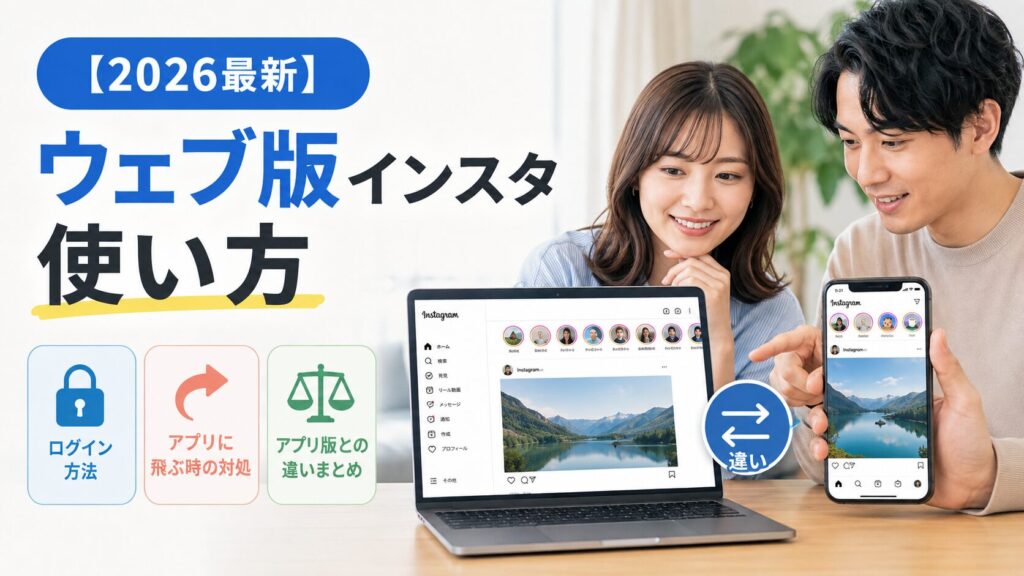
Web版Instagramをめぐっては、技術的な仕様が十分に認知されていないことによる誤認が散見される。最も代表的な盲点は「PC版ではストーリーズが投稿できない」という諦めだ。
確かにPC版の通常画面にはストーリーズの投稿ボタンが表示されない。しかし、Google Chromeの「デベロッパーツール」機能(キーボードのF12キー、または右クリック→「検証」)を使用し、デバイスモードをスマートフォン(iPhoneやPixelなど)に切り替える裏ワザを使えば、PC上のブラウザであってもストーリーズのカメラ機能や画像投稿画面を擬似的に呼び出すことができる。この「ディベロッパーモード活用」は、デザイン制作の現場では広く知られたテクニックであり、スマホにわざわざ画像を転送することなく、PC完結でストーリーズを発信したいクリエイターに重宝されている。
もう一つの誤解は「ブラウザ版からログインするとアカウントが乗っ取られやすい」という根拠のない噂だ。実際には、公共の共有PCでログアウトを忘れたり、「パスワードを保存」をクリックしてしまったりする人的ミスが原因であり、個人所有のPCやスマートフォンのセキュアなブラウザ環境であれば、アプリ版とセキュリティ水準に何ら違いはない。むしろ、怪しい外部連携アプリをスマホに導入してしまうリスクに比べれば、公式Webサイトでの直接利用のほうが構造的に安全である。
【プロの結論】おすすめできる人・慎重になるべき人の判断基準
デジタル社会におけるメディア利用環境を俯瞰したとき、InstagramのWeb版利用は単なるアクセス手段の違いにとどまらず、ユーザー自身の「時間管理」や「情報との向き合い方」を再定義するツールとして機能する。過度なレコメンドアルゴリズムやエンドレススクロールによる時間浪費が社会問題化するなか、ブラウザ版の適度な不便さは、情報中毒を防ぐ防波堤になり得る。
社会心理学で提唱される「心理的バウンダリー(境界線)」の観点からも、生活空間に常時侵入してくるプッシュ通知を断ち切り、自らの能動的な意思でブラウザを開いた時だけSNSと向き合う姿勢は、現代人が健全な自立を保つために極めて有効なアプローチだ。
【Web版の利用が強くおすすめできる人】
- SNSの常時通知に疲弊し、デジタルデトックスや明確な利用制限を行いたい人
- スマートフォンの空き容量が逼迫しており、ギガ単位で肥大化するアプリを削除したい人
- 仕事や副業で長文のキャプション校正、PC内画像の一括アップロードを行いたい人
- 会社や自宅の作業PCの大画面で、競合アカウントのリサーチやデータ分析を効率化したい人
【アプリ版の利用に留まるべき人】
- ストーリーズのフィルター、エフェクト、人気音源(BGM)を駆使した直感的なショート動画を作りたい人
- フォロワーとのリアルタイムなDMやり取りや、音声通話・ビデオチャットを頻繁に利用する人
- 外出先で最新情報を1秒でも早くプッシュ通知で受け取りたい人
【インスタ ログイン web】に関するよくある質問(FAQ)
Q1:Web版Instagramの公式ログインURLはどこからアクセスすべきですか?
A1:詐欺サイトやフィッシング被害を避けるため、必ずMeta社公式のログインURL(https://www.instagram.com/accounts/login/)へアクセスしてください。検索結果から開く場合は、URLのドメインが正確に「instagram.com」になっていることを確認することが肝要です。
Q2:SafariやChromeで一度ログインしたのに、次回アクセス時にログアウトされてしまうのはなぜですか?
A2:ブラウザの「プライベートブラウズ(シークレットモード)」を利用している場合、タブを閉じた時点でCookie情報が破棄されるため毎回再ログインが求められます。また、ブラウザの設定で「サイト越えトラッキングを防ぐ」や「Cookieをすべてブロック」が有効になっているとセッションが維持されません。ログイン状態を保持したい場合は通常モードのタブを使用し、Cookieの保存を許可してください。
Q3:会社のパソコンからWeb版にログインした場合、会社側に個人アカウントのパスワードや閲覧履歴はバレますか?
A3:通信自体はSSL/TLSで暗号化されているため、入力したパスワードそのものがネットワーク管理者に平文で見られる可能性は極めて低いです。しかし、会社のネットワーク監視システムによっては「instagram.comへアクセスした事実」や「アクセス日時」のログは確実に記録されます。私的利用のトラブルを防ぐためにも、社内規定を確認するか、私用の回線・端末を利用するのが賢明です。
まとめ:今後の動向と失敗しないための判断基準
Meta社によるプラットフォーム戦略の変遷を見ても、Webブラウザ版Instagramの立ち位置は「アプリへの誘導ゲート」から「プロフェッショナルな作業・閲覧を支える並行環境」へと着実に変化を遂げている。勝手にアプリが立ち上がってしまう現象も、スマートフォンのリンク挙動に関する基礎知識さえ身につけていれば、わずか数秒の操作で完全にコントロール可能だ。
ログインできないトラブルに直面した際は、焦ってパスワードを何度も打ち込むのではなく、ブラウザのキャッシュクリアやシークレットモードの活用、そして正規の認証手順を一つずつ確認していくことがアカウント保護の鉄則となる。スマートフォンの画面に縛られる日常から距離を置き、作業効率化やメンタルヘルスの調律を図る手段としても、ブラウザ版Instagramのスマートな活用をぜひ役立ててほしい。 (出典: インスタ ログイン web(Yahoo!ニュース))
最新のトレンドや話題のニュースをわかりやすく解説するWebライターです。読者の皆様に役立つ情報を日々お届けしています。
