エクセルのセル内改行決定版!Alt+Enter不可の原因や削除術
表計算ソフトを扱う実務現場において、多くのビジネスパーソンが一度は頭を抱えるのが「セル内でのテキスト改行」です。通常の文書作成ソフトと同じ感覚でEnterキーを押した瞬間、意図せず下のセルへカーソルが移動してしまい、入力中のテンポが乱された経験は誰しもがあるはずです。とりわけ住所録の整形、業務日報の作成、見積書の摘要欄の記述など、1つのセルの中に複数の要素を分かりやすくまとめたい場面で、改行の成否は作業スピードに直結します。
近年ではリモートワークやハイブリッドワークの定着に伴い、Windowsのデスクトップ環境だけでなく、Mac、Webブラウザ版、さらにはiPadやGoogleスプレッドシートなど、多様なデバイスやプラットフォームを併用する業務環境が標準化しました。これに伴い、「環境によってショートカットが効かない」「印刷すると末尾の文字が消える」「集計データがエラーを起こす」といった深刻なトラブル相談が企業の情シス部門やWebコミュニティに数多く寄せられています。本稿では、セル内改行のプラットフォーム別操作手順から、改行できないトラブルの根本原因、大量データの一括置換・関数処理、そして実務上のリスク管理までを徹底的に解明します。
📌 【この記事の重要ポイントまとめ】
- 要点1:基本操作はWindowsの「Alt+Enter」だが、Mac(Command+Option+Enterなど)やiPad、Web版、スプレッドシートごとに最適なキー割り当てが明確に異なる。
- 要点2:改行ができない主な要因は「編集モード未移行」「シートの保護」「ブラウザ拡張機能との競合」であり、状況に応じた解除手順を踏めば即座に解決できる。
- 要点3:大量データは「Ctrl+J」による置換や「CHAR関数」で一括制御が可能だが、安易な改行はCSV連携や集計関数で重大なエラーを引き起こすため明確な運用ルールが必要である。
【デバイス別ショートカット一覧】Windows・Mac・スプレッドシート・iPadの全操作法
エクセルをはじめとする表計算ツールにおいて、セル内の任意の位置で改行を挿入するキーバインドは、利用しているOSやアプリケーションの実行環境によって設計が分かれています。まずは実務で用いられる主要5環境の仕様差と、現場における実用性を比較データで整理します。
| 環境・プラットフォーム | 詳細・ショートカットキー | 一般的な操作難易度 | 編集部の見解・実務評価 |
|---|---|---|---|
| Windowsデスクトップ版Excel | Alt + Enter | 低(標準的) | すべての基準となる操作。左手の親指でAlt、右手でEnterを押す運指が最も定着している。 |
| Macデスクトップ版Excel | Option + Return または Control + Option + Return | 中(バージョン差異あり) | macOSのキー配列特性上、Commandキーとの押し間違いが多発しやすい。Option単体併用を推奨。 |
| Googleスプレッドシート(Win/Mac) | Alt + Enter(Win) Control + Enter / Option + Return(Mac) | 低(互換性高) | WebアプリでありながらExcelの操作系を高度に踏襲。Mac環境ではControl+Enterも安定動作する。 |
| Excel on the Web(ブラウザ版) | Alt + Enter | 中(環境依存あり) | ブラウザのショートカットと競合することがあり、セルをダブルクリックしてからの入力が必須。 |
| iPad版Excel / スプレッドシート | 外付けキーボード:Option + Return ソフトキーボード:改行専用キー、または長押し | 高(UIの制約大) | 画面上のソフトウェアキーボードでは「改行」がセル確定になるケースが多く、数式バー併用が前提となる。 |
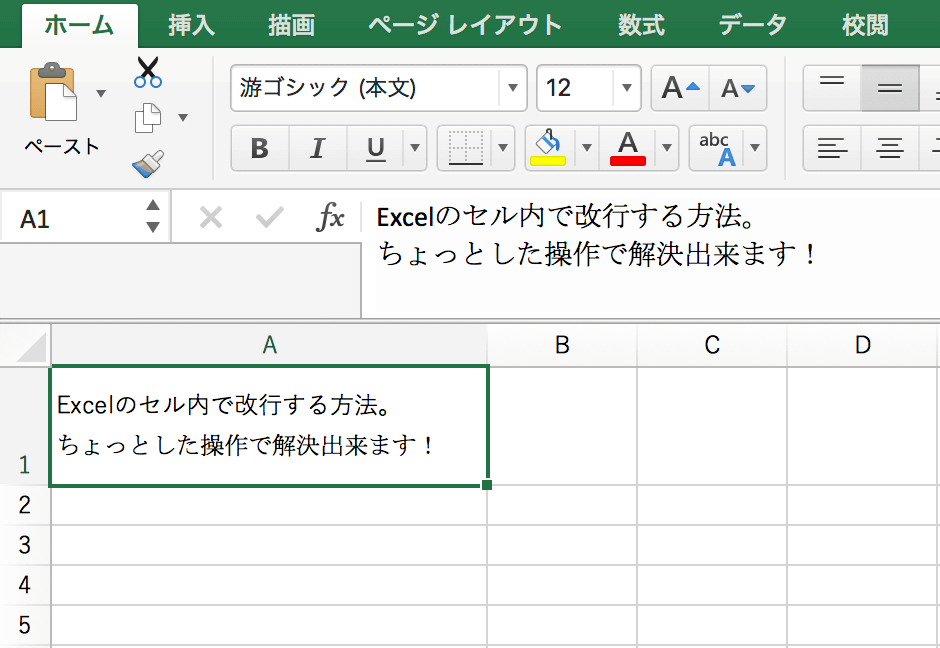
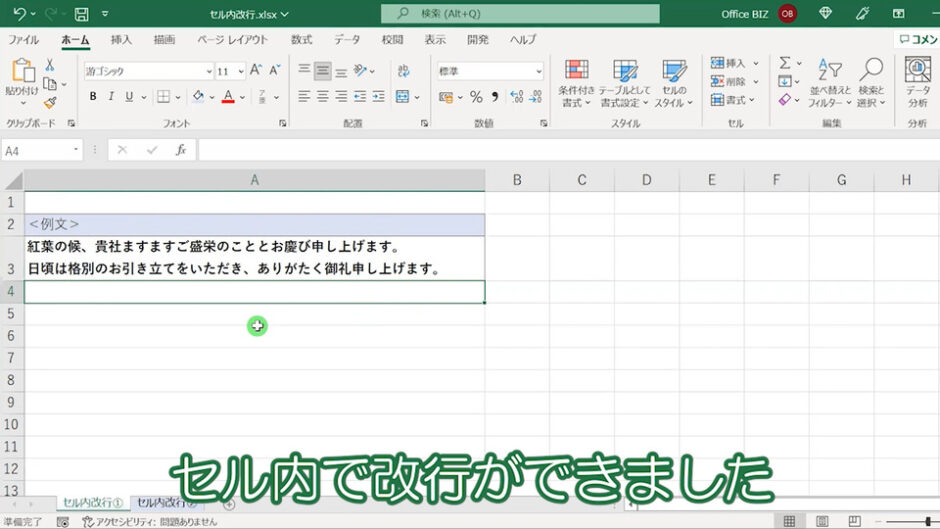
最も普及しているWindows環境のエクセルセル内改行ショートカットは「Alt + Enter」です。セルを選択した状態で「F2」キーを押して編集モードにするか、改行を挿入したい文字間をダブルクリックした上でこのキーの組み合わせを押下することで、同一セル内でカーソルが次行へと送られます。
一方で注意が必要なのがMacエクセルセル内改行の仕様です。Mac環境では長年、キーボードの修飾キーの役割がWindowsと異なっており、「Option + Return」もしくは「Control + Option + Return」、さらには「Command + Option + Return」のいずれかが割り振られてきました。Office for Macのバージョンアップによって統一が進み、現在は「Option + Return」が広く機能しますが、OS側のキーリマップ設定や他社製ユーティリティの影響を受けやすい点には留意が必要です。
クラウド業務で標準となったスプレッドシートセル内改行についても、基本はWindowsで「Alt + Enter」、Macで「Command + Enter」や「Control + Enter」が利用できます。ただし、モバイル端末であるiPadエクセルセル内改行の操作は一段と複雑です。外付けのMagic Keyboard等を使用している場合はMac同様の操作が可能ですが、画面タップによるソフトウェアキーボードの場合、Enter相当のキーを押すと編集が終了してしまいます。この場合、数式バーを展開してテキストを編集するか、キーボードの特殊キーから改行を選択する運用が求められます。

なぜできない?Alt+Enterでセル内改行が効かない決定的な原因と解決策
実務の現場で頻繁に聞かれるトラブルが、「規定のショートカットを押しているのに全く改行されない」「下のセルに移動してしまう」という事象です。編集部が情報システム担当者や実務ユーザーの証言を検証したところ、エクセルセル内改行できない理由は大きく4つの要因に集約されます。
第1の原因は、「セルが編集状態になっていない」という初歩的かつ最も多い見落としです。セルが単に選択(アクティブ)されているだけの状態でAltキーの押し込みが浅くEnterを押してしまうと、Excelは通常の確定動作と判定し、1つ下のセルへ移動します。このトラブルを防ぐには、対象セルをダブルクリックするか、キーボードの「F2」キーを押してステータスバーを「編集」モードに切り替えることが確実な対処法となります。
第2の原因は、「シートの保護」や共有ブックの設定です。基幹システムから出力された帳票や、社内で回覧される管理台帳では、誤操作を防ぐためにワークシートの保護がかけられているケースが珍しくありません。「セルの書式設定」の変更が禁止されている場合、改行に伴うセルの高さ自動調整機能が制限され、AltEnterできない原因として表面化します。保護の解除パスワードを管理者に確認するか、入力許可範囲を適切に設定し直す必要があります。
第3の原因として挙げられるのが、テンキー側の「Enter」キーを使用しているケースです。ノートパソコンに外付けのフルキーボードを接続している環境や一部の英語配列キーボードでは、テンキーのEnterキーとメインキーボードのEnterキーでスキャンコードが異なり、Altキーとの組み合わせ入力をExcel側が正しく解釈しない挙動が報告されています。必ずメインキーボード側のEnterキーを使用することが基本鉄則です。
第4に、Excel on the Web(ブラウザ版)におけるブラウザショートカットとの競合問題です。Google ChromeやMicrosoft Edgeに導入されている拡張機能や、OS自体のアクセシビリティ設定が「Alt + Enter」のシグナルを横取りしている場合、セル内改行は発火しません。この場合は、数式バーの中にカーソルを置き、数式バー上で同様のショートカットを試すことで、ブラウザ側の干渉を回避して入力することが可能です。
【業務効率化の極意】CHAR関数と置換機能を使った一括改行・一括削除テクニック
1件や2件のデータであれば手動のキー入力で十分ですが、数百行から数万行に及ぶ顧客リストや商品マスタを相手にする場合、手動入力は非現実的です。プロの現場では、関数や一括処理機能を用いて改行を自由自在にコントロールしています。
文字列の結合時に改行を自動挿入する際に必須となるのが、文字コードを指定して文字を出力する関数です。Windows版Excelにおける改行の文字コードは「10」(ラインフィード/LF)であるため、CHAR関数改行コードを用いて以下のように記述します。
=A2 & CHAR(10) & B2 & CHAR(10) & C2
たとえばA列に「郵便番号」、B列に「都道府県・市区町村」、C列に「番地・建物名」が格納されている場合、上記の数式を組むことで、瞬時に3行構成の整形された送信用宛名テキストが生成されます。ただし、この数式を入力した直後は1行で連なって表示されることがあります。これは数式自体の不備ではなく、セルの表示形式で「折り返して全体を表示する」がオンになっていないことが理由です。リボンメニューの「ホーム」タブにあるエクセル自動折り返し設定を有効化することで、意図した通りの複数行表示へと切り替わります。
一方、Mac環境のExcelでCHAR関数を扱う際には注意が必要です。Macの伝統的な改行コードはCR(復帰/コード13)であり、環境によってはCHAR(13)を指定しなければ機能しない歴史的な経緯がありました。現代のMicrosoft 365環境ではクロスプラットフォーム互換性が大幅に向上し、MacでもCHAR(10)が標準として機能しますが、他社システムとのCSVデータ連携時にはコード体系の相違がバグの温床となるため、社内インフラの仕様確認を怠ってはなりません。
さらに、既存の膨大なテキストから改行を取り払いたい、あるいは特定の記号を改行に変換したい場合に絶大な威力を発揮するのが、エクセルセル内改行置換方法です。多くのユーザーが「検索と置換」ダイアログで改行をどう入力すればよいか分からず挫折しますが、解決策は非常にシンプルです。
キーボードの「Ctrl + H」を押して置換ダイアログを開き、「検索する文字列」の入力欄でCtrlキーを押しながら「J」キーを押します。画面上には何も文字が表示されないか、極小のドットが点滅するだけですが、内部的には改行コード(Line Feed)が確実に認識されています。この状態で「置換後の文字列」を空欄にして「すべて置換」を実行すれば、対象セル群から瞬く間にセル内改行一括削除が完了します。逆に、カンマ(,)で区切られたデータをセル内改行に展開したい場合は、「検索する文字列」にカンマを、「置換後の文字列」に「Ctrl + J」を指定することで、一括整形が実現します。
【実態検証】現場で多発する「印刷時の文字切れ」とセル内改行の揃え方
セル内改行を多用する現場から最も根強く寄せられる不満が、「画面上では完璧に収まっているのに、紙に印刷したりPDFへエクスポートしたりすると最後の1行が見切れてしまう」という現象です。知恵袋や社内ヘルプデスクに日常的に投稿されるこの問題の裏には、表計算ソフトの描画エンジンとプリンタードライバーの仕様の不一致が存在します。
Excelの画面描画はディスプレイの解像度(DPI)に合わせて最適化されていますが、印刷プレビューや実際の紙出力では、プリンター側の高解像度フォントメトリクスに従って文字幅や行間が再計算されます。その結果、画面表示よりもわずかにテキスト全体の縦幅が広がり、手動で挿入した改行と相まってセルの枠線をはみ出し、最下行が消失してしまうのです。
この致命的なトラブルを未然に防止し、美しいレイアウトを維持するためのセル内改行揃え方には、以下の3つの実務ルールが存在します。
第1に、「行の高さの自動調整」を過信しないことです。改行を含むセルが存在する行を選択し、行番号の境界線をダブルクリックすると高さが自動調整されますが、これはあくまで画面上のフォントサイズを基準にしています。印刷物として提出する帳票であれば、自動調整された高さに「+3〜5ポイント」程度の余白を手動で加える運用がプロの現場での防衛策となっています。
第2に、配置のプロパティを「上揃え」に統一することです。デフォルトの「下揃え」や「中央揃え」のまま複数行テキストを流し込むと、行の高さが何らかの拍子に縮んだ際、上部や下部の視認性が著しく損なわれます。リボンメニューの配置グループから「上揃え(Top)」を指定しておくことで、万が一の表示枠縮小時にも先頭の重要情報が欠落するリスクを低減できます。
第3に、不要になった改行を安全に除去するセル内改行解除方法の確立です。手作業のバックスペース連打ではなく、データクレンジング専用のCLEAN関数を適用することで、印刷崩れの原因となる印刷不能文字や意図しない改行コードのみを機械的に削ぎ落とすことが可能です。
一般に知られていない盲点とネットの誤解|「安易な改行」が招くデータ破損リスク
インターネット上の入門記事では「Alt + Enterで見やすく読みやすい表を作ろう」と推奨される場面が目立ちます。しかし、データエンジニアリングや高度な実務分析の視点に立つと、「1つのセル内に手動改行を埋め込む行為」は、時として重大なシステム障害やデータ破損を招く極めて危険な悪手となり得ます。
最大の落とし穴は、外部システムやデータベースとの連携時に不可欠なCSV(Comma-Separated Values)形式への出力です。本来、CSVファイルにおいて改行コードは「1つのレコード(行)の終わり」を意味します。セル内に改行が含まれたままCSV出力を行うと、Excelは文字列をダブルクォーテーションで囲んで出力しますが、連携先の基幹システムやPythonなどのスクリプトが改行コードの例外処理を厳格に実装していない場合、データ行が途中で分断されたと誤認し、列のズレやデータの欠落といった致命的なインシデントに直結します。
さらに、Excel内部の関数処理においても深刻な弊害をもたらします。例えば、一見すると同じ「東京都千代田区」に見える2つのセルであっても、片方の末尾に目に見えない手動改行が紛れ込んでいた場合、VLOOKUP関数やXLOOKUP関数は完全一致とみなさず「#N/A」エラーを返します。COUNTIF関数での集計漏れなど、目視では気付けないサイレントエラーの主因の多くは、こうした無計画なセル内改行の混入にあります。
「見た目の美しさ」と「データの再利用性」は、表計算ソフトにおいて常にトレードオフの関係にあります。この二項対立を理解しないまま、帳票をワードプロセッサー代わりに使って改行を乱発することは、後工程の同僚やデータ集計担当者に膨大なクレンジング作業を強いる結果となるのです。
【プロの結論】データ構造化と可視化のジレンマを克服する運用基準
組織におけるスプレッドシート運用は、単なるツールの使い方にとどまらず、メンバー間の「心理的バウンダリー(境界線)」やチームの共通規範の鏡でもあります。誰かが「とりあえず見やすいから」と挿入した1つのセル内改行が、後続の業務プロセスを阻害し、部門間の摩擦を生む火種となるケースは後を絶ちません。この摩擦を根本から断ち切るために、以下の判断基準を組織内で共有することを強く推奨します。
【セル内改行を採用しても問題ないケース】
- 最終出力が確定しており、以降のデータ再集計やCSVエクスポートを一切行わない「完成版の提出用帳票」「PDF配布用レポート」。
- プロジェクト管理表の「進捗コメント」や顧客対応履歴の「メモ」など、定性的な長文テキストを1箇所で閲覧すること自体が目的の自由記述欄。
【セル内改行を厳格に禁止すべきケース】
- 売上データ、顧客名簿、商品マスタなど、ピボットテーブルやBIツールでの分析、他システムへのインポートが前提となる「データベース用シート」。
- 関数による条件付き抽出や照合(LOOKUP系、MATCH、INDEX)のキーとなる検索対象列。
データを記録・蓄積する「インプット(生データ)」の領域と、人間が見て判断するための「アウトプット(帳票・ダッシュボード)」の領域をシート単位で明確に分離することこそが、セル内改行の恩恵だけを享受し、トラブルを完全に排除するための唯一無二の最適解です。
【セル内改行】に関するよくある質問(FAQ)
Q1:Mac版のExcelで「Alt + Enter」を押しても改行されず、変な記号が表示されます。どうすればいいですか?
A1:Mac環境ではWindowsのAltキーに相当するOptionキー単体では動作しないバージョンが存在します。Macでのセル内改行は「Option + Return」を試してください。それでも反応しない場合は「Control + Option + Return」を同時に押すことで確実に改行されます。
Q2:セルの中に無数に入っている改行だけを一括で消去して1行に戻すにはどうすればよいですか?
A2:ショートカット「Ctrl + H」で置換ウィンドウを開き、「検索する文字列」にカーソルを置いた状態で「Ctrl + J」を押下してください(画面上は見えませんが改行コードがセットされます)。その後、「置換後の文字列」を空欄のまま「すべて置換」をクリックすれば、シート全体の改行が一瞬で消去されます。
Q3:数式を使って文字列を結合する際に、途中で改行を入れることは可能ですか?
A3:可能です。文字コード関数を用いて、Windowsであれば=A1 & CHAR(10) & B1のように記述します。ただし、数式を入れたセルの書式設定で「配置」タブにある「折り返して全体を表示する」にチェックが入っていないと改行が反映されず1行で表示されるため、必ずセルの自動折り返し設定を有効にしてください。
Q4:iPad版のExcelでソフトウェアキーボードを使っているとき、セル内で改行する方法はありますか?
A4:画面上のソフトウェアキーボードの「改行」キーは入力確定の動作になるため、そのままではセル内改行ができません。画面上部の「数式バー」をタップして編集状態にし、数式バー内の入力アシストから改行を選択するか、外付けキーボードを接続して「Option + Return」を入力してください。
まとめ:脱・非効率作業!正しい改行スキルの習得が実務を劇的に変える
セル内での改行という一見些細な操作には、OSごとの設計思想の違い、アプリケーションの描画仕様、そしてデータ構造化の根本原則が凝縮されています。Windowsの「Alt + Enter」を起点としつつも、Macやスプレッドシートといった環境ごとの差異を正しく把握しておくことは、マルチデバイス時代における必須のビジネスリテラシーです。
また、日常業務を劇的にスピードアップさせる「Ctrl + J」による置換テクニックや「CHAR関数」の活用法をマスターすることは、単なる時短にとどまらず、大量データを思い通りにハンドリングする強力な武器となります。見た目のレイアウト調整とデータの再利用性のバランスを意識しながら、状況に応じた最適な改行技術を実務に取り入れていきましょう。 (出典: セル 内 で 改行(Yahoo!ニュース))
情報を整理して届けることが得意なWebディレクター。ユーザー視点に立った記事作成を目指しています。
