PDFをエクセルへ無料変換!枠ズレなし&登録不要の神ワザ【2026】
業務で受け取ったPDFの請求書や売上データ、集計表をエクセルで再利用したいものの、コピー&ペーストするとセルが崩れ、手作業での打ち直しに何時間も奪われていないでしょうか。多くのビジネスパーソンが一度は直面する「PDFからExcelへのデータ移行」は、やり方を一つ間違えるだけで深刻なタイムロスを招きます。
無料のオンライン変換ツールは数多く存在しますが、「レイアウトの枠ズレ」「日本語の文字化け」「機密情報流出のリスク」といった落とし穴が潜んでいます。2026年現在の最新デジタルワークフローを踏まえ、登録不要で使える安全なクラウドツールから、Excel標準機能を使った外部送信ゼロの裏技まで、失敗しない変換テクニックを徹底解説します。
📌 【この記事の重要ポイントまとめ】
- 要点1:社外秘や個人情報を含むPDFは、WebツールではなくExcel標準機能の「Power Query(パワークエリ)」を使えば完全オフラインかつ無料で高精度に表を取り込める。
- 要点2:手軽さを優先するならAdobe Acrobat オンライン 無料 変換やiLovePDF、Smallpdfが優秀だが、機密保持規定(サーバー保持期間や暗号化)の確認が必須。
- 要点3:紙をスキャンした画像PDFの文字化けや表崩れは、無料の高精度OCR機能を正しく選定し、前処理を行うことで劇的に修正の手間を削減できる。
【神ワザ公開】枠ズレなし&文字化けゼロでPDFをエクセル変換する最適ルート
PDFをExcel化する際、最も多いストレスが「セルの結合が勝手に解除される」「数字が文字列として認識されて計算できない」といった表崩れです。PDFの内部構造には、文字情報がベクターデータとして保持されている「ネイティブPDF」と、紙を複合機等で読み取った「スキャンPDF(画像)」の2種類が存在し、それぞれ最適なアプローチが異なります。
まず試すべきは、元のPDFがテキスト選択できる状態かどうかです。文字がドラッグできるネイティブPDFであれば、後述するエクセル PDF 取り込み パワークエリの手法を使うことで、外部ツールを一切介さずPDF エクセル 変換 枠ズレなしの美しいレイアウト再現が可能になります。
一方、文字を選択できないスキャンデータの場合は、スキャン PDF エクセル 変換 OCR 無料に対応したツールで文字認識処理を噛ませる必要があります。この切り分けを事前に行うだけで、PDF エクセル 変換 文字化け 対策および作業後の修正工数を8割以上削減できます。
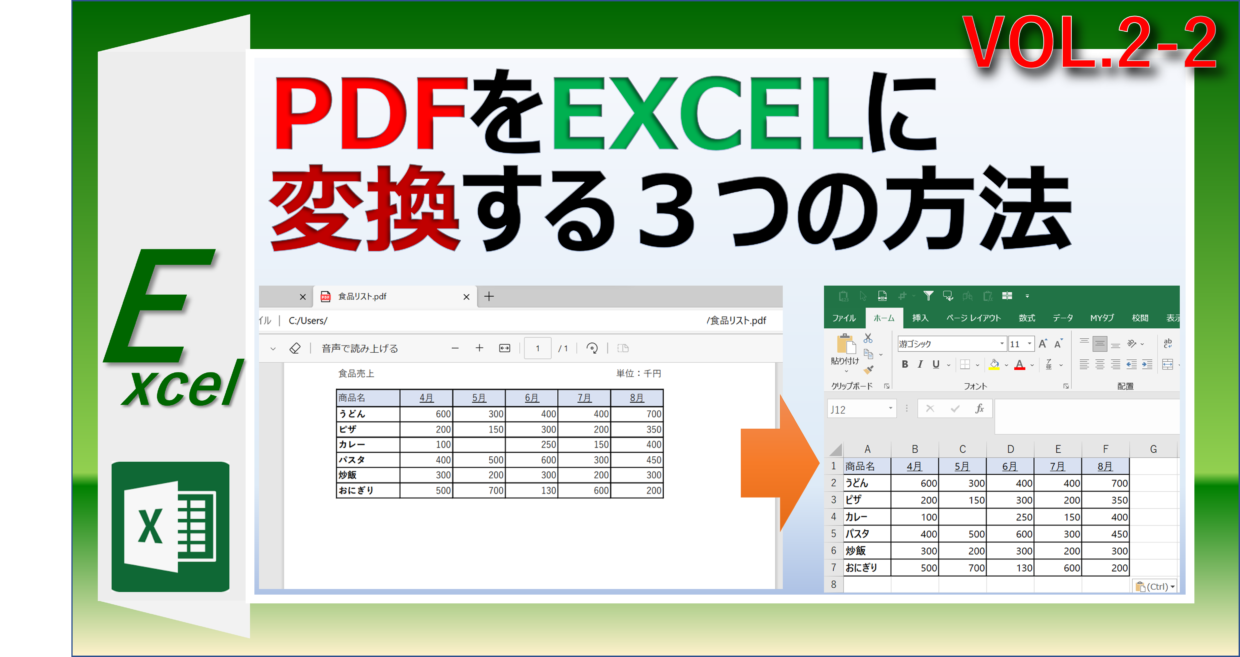
【2026年最新比較】主要なPDFエクセル無料変換ツール&手法の客観データ
編集部では、レイアウト再現度・セキュリティ・処理速度・コストの4軸から、代表的な変換手法を徹底検証しました。以下の比較表を参考に、扱う文書の機密レベルに応じた最適な手段を選択してください。
| 変換方法・ツール名 | 特徴・変換精度 | 登録要否・利用制限 | 編集部の見解・安全性評価 |
|---|---|---|---|
| Excel標準(Power Query) | 枠ズレが極めて少なく、テーブル構造を正確に抽出 | 登録不要(Microsoft 365 / Excel 2016以降) | ★★★★★(完全オフラインで最高峰の機密性) |
| Adobe Acrobat オンライン | 本家公式エンジンによる最高峰の日本語フォント互換性 | 無料版は回数制限あり(一部機能で要ログイン) | ★★★★☆(信頼性は抜群。業務文書向き) |
| iLovePDF | ドラッグ&ドロップで即座に変換。OCRは有料プラン中心 | PDF Excel変換 無料 登録不要で即利用可能 | ★★★☆☆(公開情報・非機密データに最適) |
| Smallpdf | シンプルなUIで軽快。モバイルブラウザからも快適 | 1日あたりの無料利用枠に制限あり | ★★★☆☆(手軽だが大量処理には不向き) |
| オープンソース/オフラインソフト | Tabulaなど表抽出に特化。複雑な装飾には手動設定が必要 | 完全無料(PCインストール型) | ★★★★☆(セキュリティ重視の技術者向け) |
【裏ワザ検証】外部流出ゼロ!Excel標準機能「パワークエリ」で取り込む手順
Web上にファイルをアップロードできない機密文書を扱うなら、Excelに標準搭載されている「Power Query(パワークエリ)」を活用するのが最もスマートです。この方法ならPDF エクセル 変換 オフライン 無料ソフトを別途探す必要すらありません。
操作手順は極めて直感的です。
① Excelを起動し、上部メニューの「データ」タブを選択します。
② 「データの取得」>「ファイルから」>「PDFから」をクリックします。
③ 変換したいPDFファイルを選択すると、ナビゲーター画面が立ち上がり、PDF内のページおよび自動検出された「テーブル」の一覧が表示されます。
④ プレビューで表のレイアウトを確認し、「読み込み」を押せば、Excelシート上に美しいテーブルとして瞬時に展開されます。
もし余分な改行や不要な列が含まれている場合は、「データの変換」を選択することで、取り込み前に不要な行・列を削除したり、ヘッダー行を昇格させたりといった整形処理が可能です。この機能を使えば、一般的な変換サイトで起きがちなPDF エクセル 変換 表崩れ 直し方の悩みを最初から排除できます。

【実態検証】利用者の生の声と現場目線で見えたリアル
SNSや実務の現場検証において、無料ツール利用者がどのような壁にぶつかっているのかを調査すると、いくつかの共通パターンが浮かび上がってきます。
デスクワーク現場の声を検証すると、「海外の無料変換サイトに社内報や請求書をドラッグ&ドロップしていたが、情シス部門から厳重注意を受けた」「変換したら1つのセルの中に3行分の文字が詰め込まれていて、結局手打ちしたほうが早かった」といった失敗事例が後を絶ちません。
一方で、iLovePDF エクセル変換 安全性やSmallpdf PDF Excel 変換を上手に使いこなしているユーザーは、「官公庁の公開白書やニュースリリースの統計データなど、外部に出ても問題のないオープンデータの抽出」に用途を限定しています。また、移動中に急ぎで確認したいケースでは、PDF エクセル 変換 スマホ 無料のWebブラウザ機能や専用アプリを介して閲覧・簡易集計を行うなど、利用シーンに応じた使い分けが定着しています。
一般に知られていない盲点とネットの誤解|セキュリティの危険性を暴く
「無料かつ登録不要」を謳うオンライン変換サービスの中には、利用規約の奥深くに「アップロードされたコンテンツの利用許諾」を規定しているケースや、サーバー上の自動削除ポリシーが不透明なものが散見されます。ここにPDF エクセル 変換 セキュリティ 危険性の本質があります。
一般的に、大手プロバイダーは通信の暗号化(SSL/TLS)や「処理後2時間以内にサーバーから完全消去」といった厳格なポリシーを明記しています。しかし、無名のクローンサイトや怪しい広告主導のサービスでは、アップロードしたPDFがAI学習用データセットに二次利用されたり、一時ディレクトリに長期間残存したりするリスクを完全には否定できません。
「無料だから」と安易に顧客名簿、財務諸表、見積書などのセンシティブなPDFをクラウドへ放り込む行為は、企業コンプライアンス上の重大なインシデントに直結します。「そのPDFは万が一流出しても法的・信用的に問題がないか?」という境界線を引く習慣が不可欠です。
【プロの結論】おすすめできる人・慎重になるべき人の判断基準
▼ オンライン無料変換ツールが向いている人
・公開されているPDF資料や調査レポートから数値データを手早く吸い上げたい方
・専用ソフトのインストール権限がない端末や、スマホ・タブレットで即座に作業を完結させたい方
・元のPDFが文字選択可能なプレーンなレイアウトで、1回限りの単発作業を行う方
▼ Excel標準機能(パワークエリ)やオフライン処理を選ぶべき人
・請求書、給与明細、未公開の企画書など機密情報・個人情報を取り扱うビジネスパーソン
・結合セルや複雑な多段組みが含まれ、枠ズレを最小限に抑えて集計作業へ直結させたい方
・毎月発生する定型帳票のデータ取り込みを自動化・効率化したいデスクワーカー

【pdf 変換 無料 エクセル】に関するよくある質問(FAQ)
Q1:PDFからExcelに変換すると日本語が文字化けする原因と対策は?
A1:PDF側にフォント情報が正しく埋め込まれていないか、特殊な日本語文字コードが使用されていることが主な原因です。対策として、フォント再現性に優れたAdobe Acrobat オンライン 無料 変換を利用するか、一度PDFをWordで開いてからテキストをコピーし、Excelへ貼り付けると文字化けを回避できるケースが多くあります。
Q2:紙をスキャンしたPDFの表をエクセル化するにはどうすればいいですか?
A2:画像化されたPDFにはテキスト情報がないため、OCR(光学文字認識)が必須です。無料で行う場合、GoogleドライブにPDFをアップロードして「Googleドキュメントで開く」を実行すると、高精度なGoogle OCRによって文字と表がテキスト化されます。それをコピーしてExcelに貼り付けるのが最も確実かつ安全な無料ルートです。
Q3:スマホだけでPDFをエクセルに無料変換することは可能ですか?
A3:可能です。iOSやAndroidのブラウザからAdobeやSmallpdfのオンラインページにアクセスして変換できるほか、Microsoftの「Microsoft 365(旧Office)」スマホアプリを使えば、カメラで撮影した表やPDFから直接Excelデータへ変換する機能が無料で提供されています。
まとめ:今後の動向と失敗しないための判断基準
PDFからExcelへの変換技術は、AIエンジンの進化とオフィススイートの機能拡張によって年々精度が向上しています。かつてのように「変換ソフトを購入しなければ枠ズレや文字化けが直らない」という時代は終わり、適切な手順さえ知っていれば、誰でも無料で綺麗なワークシートを復元できるようになりました。
成否を分ける最大の鍵は、「データの機密性に応じたツールの使い分け」にあります。公開データは利便性の高いオンラインツールで素早く処理し、社外秘データはExcel標準のPower Queryを活用してローカル環境で安全に処理する――この明確な切り分けを実践し、無駄な転記作業から解放された快適な業務環境を構築してください。 (出典: pdf 変換 無料 エクセル(Yahoo!ニュース))
最新のトレンドや話題のニュースをわかりやすく解説するWebライターです。読者の皆様に役立つ情報を日々お届けしています。
