IPhone充電中の時計表示を徹底解説!消し方と常時点灯の全手順
iPhoneを充電器にセットして横向きに置いた際、突然画面に大きな時計やカレンダーが表示されて驚いた経験はないでしょうか。これはiOSに標準搭載されている「スタンバイ」機能によるものですが、就寝時に「画面が消えなくて眩しい」「勝手に起動する時計を消したい」と悩むユーザーがいる一方で、「デスク脇でスマートディスプレイのようにずっと時計を常時点灯させたい」と望む声も少なくありません。
充電中の画面表示は、簡単な設定変更だけで完全にオフにすることも、好みのウィジェットやデザインへ自由にカスタマイズすることも可能です。本稿では、スタンバイ機能の基本的な仕組みから、画面を消すための完全解除手順、Proモデルを活用した常時点灯のやり方、睡眠を妨げないナイトモード(赤い時計)の調整法まで、現場の検証データをもとに分かりやすく解説します。
📌 【この記事の重要ポイントまとめ】
- 要点1:充電中の時計はiOSの「スタンバイ」機能であり、「設定」>「スタンバイ」からワンタップで完全オフにできる。
- 要点2:時計を常時点灯させ続けられるのは常時表示ディスプレイ対応のProシリーズのみで、標準モデルは一定時間で画面が暗くなる仕様。
- 要点3:部屋が暗い時の赤い時計表示(ナイトモード)やウィジェットの配置は、使用環境に合わせて細かくカスタマイズが可能。
【基礎知識】iPhone充電中の時計表示とは?スタンバイ機能の仕組みと起動条件
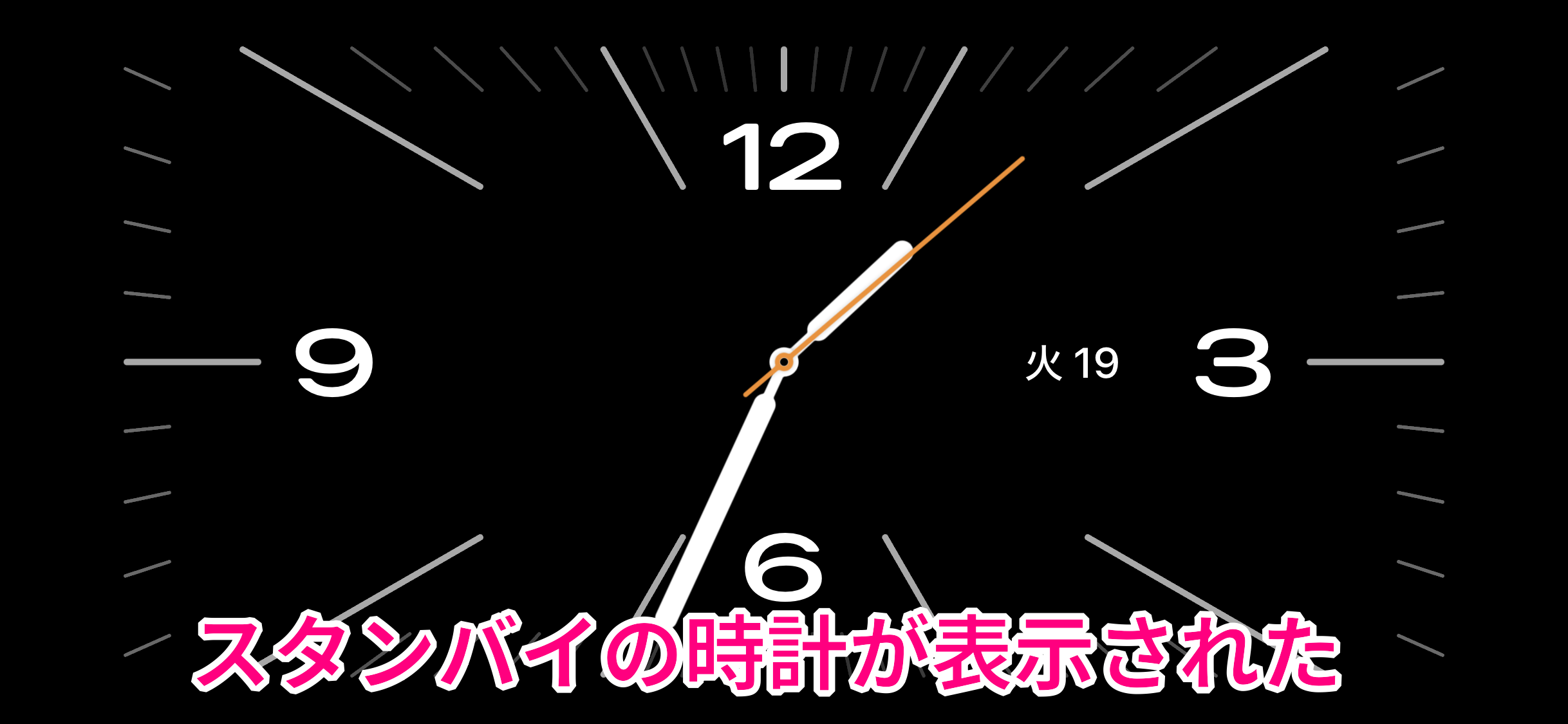
iPhoneを横向きにして充電した際に立ち上がるフルスクリーン表示は、iOS 17から導入された「スタンバイ(StandBy)」と呼ばれる機能です。iPhoneを給電スタンドやデスクの上に置いた際、置き時計やスマートディスプレイのように活用できるよう設計されています。
スタンバイが自動的に起動するためには、以下の3つの条件が同時に揃う必要があります。
- 充電中であること:MagSafe充電器、Qi規格のワイヤレス充電器、またはLightning / USB-Cケーブルによる有線給電が行われている状態。
- 本体が横向き(ランドスケープ)に固定されていること:スタンドなどに設置し、水平方向に傾けられていること。
- 画面がロック状態であること:ロック画面の状態で給電が開始されるか、ロックボタンを押してスリープ状態にした直後。
なお、「iPhone スタンバイ 縦向きで使いたい」という要望がSNS等で多く見られますが、現行のiOS仕様では本体を縦向きに設置した状態でのスタンバイ起動には対応していません。縦向き充電時は、通常のロック画面または消灯状態が維持されます。
【消したい人向け】iPhone充電中の画面が消えない・勝手に起動する時の完全解除法
ベッドサイドで充電する際、暗闇で画面が光り続けることにストレスを感じる場合や、「iPhone 充電中 時計 消したい」「スタンバイモード 勝手に起動 解除したい」という場合は、本体設定から機能を完全に停止させることができます。
充電中の時計表示を一括で無効化する「iOS スタンバイ機能 オフ」の手順は以下の通りです。
- 「設定」アプリを開く。
- メニュー一覧から「スタンバイ」をタップする。
- 最上部にある「スタンバイ」のトグルスイッチをオフ(灰色)にする。
この設定を行えば、充電器に横向きでセットしてもスタンバイ画面が勝手に起動することは一切なくなり、充電開始時も通常の消灯状態が保たれます。
もしスタンバイをオフにしても「iPhone 充電中 画面 消えない」という現象が続く場合は、「設定」>「画面表示と明るさ」>「自動ロック」が「なし」に設定されているか、アクセシビリティの誤作動が原因となっているケースが考えられます。自動ロックを「1分」〜「3分」などの適正値に再設定してください。
【ずっと表示させたい人向け】スタンバイの常時点灯やり方と機種別の挙動差
「卓上時計として充電中はずっと画面を点灯させておきたい」という場合、利用しているiPhoneのハードウェア仕様によって可能な挙動が大きく異なります。スタンバイ画面を24時間完全に消灯させず表示し続けられるのは、LTPO有機ELパネルによる「常時表示ディスプレイ」を搭載したProモデル(iPhone 14 Pro以降のPro / Pro Max)に限定されます。
Proモデルで常時表示ディスプレイ 設定方法を適用し、スタンバイを消さない手順は次の通りです。
- 「設定」>「スタンバイ」>「ディスプレイ」を開く。
- 「画面をオフ」の項目を「自動」または「なし」に設定する。
- 部屋の照明を落としても画面を落としたくない場合は「夜間に画面をオフ」を無効化する。
| 端末タイプ | スタンバイ常時点灯の可否 | 画面消灯までの標準時間 | 編集部の見解・実用性評価 |
|---|---|---|---|
| Pro / Pro Maxシリーズ (14 Pro以降) | 常時点灯可能 (1Hz可変リフレッシュレート動作) | 設定次第で無制限に点灯維持 | デスク時計やスマートハブとして極めて高い実用性を発揮。 |
| 標準モデル / Plus / SE (無印シリーズ全般) | 常時点灯不可 (画面をタップすると再点灯) | 約10〜20秒で自動消灯 | 就寝用アラーム時計としては十分だが常時置き時計化は不可。 |
無印モデルでは、バッテリー保護とディスプレイの駆動制御の制約上、一定時間が経過すると省電力のために自動消灯します。画面を軽くタップするか、設置しているデスクに振動を与えることで一時的に再点灯します。
【カスタマイズ徹底解説】ウィジェット配置と赤い時計(ナイトモード)の活用術
スタンバイ画面は、利用シーンに応じて表示内容を多彩にアレンジできます。主に「ウィジェット画面」「写真アルバム画面」「大型時計画面」の3枚のパネルで構成されており、左右にスワイプすることで瞬時に切り替えが可能です。
ウィジェットと時計デザインのカスタマイズ手順
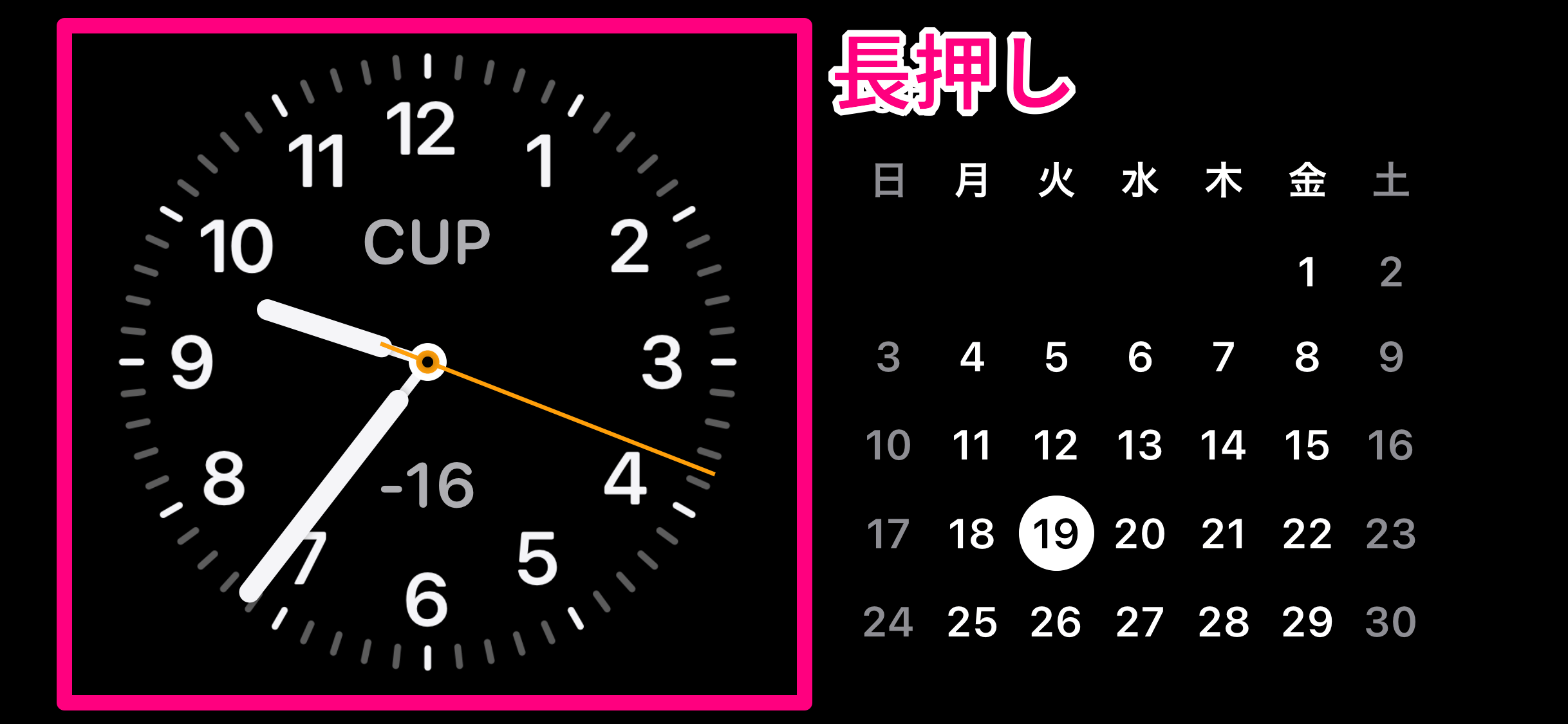
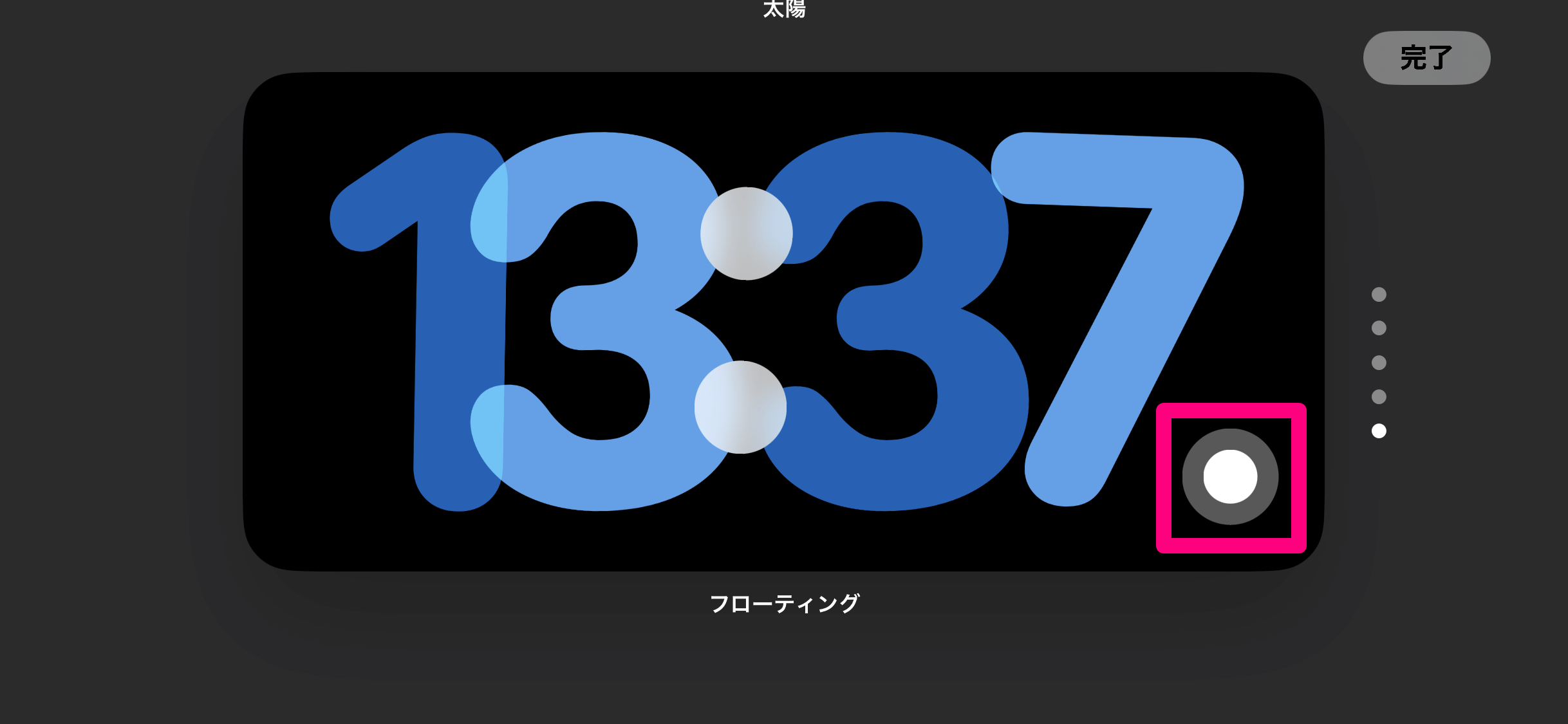
「スタンバイ ウィジェット カスタマイズ」を行うには、スタンバイ起動中に画面を長押しします。左右それぞれのウィジェットエリアに「天気」「カレンダー」「リマインダー」「バッテリー残量」など、お好みのパーツを配置できます。
また、時計画面を上下にスワイプすることで、「アナログ」「デジタル」「世界時計」「ソーラー」など複数の盤面デザインを選択可能です。デスクワーク用にはスケジュールとタスク一覧、リビング用には写真アルバムといったように、「iPhone 充電中 時計 おすすめ」のレイアウトを用途別に構築できます。
就寝時に役立つ「赤い時計」とナイトモードの仕組み
暗い寝室でスタンバイが眩しく感じられないよう、環境光センサーと連動して文字盤が落ち着いた赤色に変化する「iPhone ナイトモード 赤い時計」機能が備わっています。
「設定」>「スタンバイ」>「ナイトモード」から設定可能で、赤色表示にするだけでなく、「動きによる復帰(暗闇で人の動きを検知した時のみ点灯)」を組み合わせることで、睡眠を妨げずに夜間の時間確認が行えます。
【実態検証】利用者の生の声と現場目線で見えた3つの盲点
スタンバイ機能の利便性が評価される一方で、実際のユーザー環境においては仕様に対する疑問やトラブルの声も散見されます。現場検証で見えてきた注意点は以下の通りです。
- MagSafeの場所別レイアウト記憶機能:MagSafe 充電 時計表示では、充電スタンドごとに設定した画面構成(寝室では時計、仕事部屋ではカレンダー等)をiPhoneが記憶し、置く場所に応じて自動で切り替える賢い連動機能を備えています。一方、安価な非磁性ワイヤレス充電器ではこの自動識別は働きません。
- 有機ELパネルの焼き付き対策:Proモデルで時計を長時間常時点灯させ続けることによる画面の焼き付きリスクが懸念されますが、iOS内部で微小にピクセル表示位置をずらすピクセルシフト処理が行われており、過度な心配は不要です。
- 通知内容のプライバシー保護:スタンバイ中も通知は届きますが、「設定」>「スタンバイ」>「タップしてプレビューを表示」をオンにしておけば、Face IDで顔認証を行うまでメッセージ本文が隠されるため、他人に内容を見られる心配はありません。
【プロの結論】スタンバイ機能を「使うべき人」と「切るべき人」の判断基準
充電中の時計表示は万能な機能に見えますが、個人の生活環境や充電スタイルによって相性が明確に分かれます。
【使うべき人】
- デスクワーク中心で、PCの横にMagSafeスタンドを常設している人
- Proモデルを所有しており、卓上カレンダーやスマート時計代わりに使いたい人
- 夜間にふと目覚めた際、眩しくない赤い光で時間だけを確認したい人
【オフにすべき人(慎重になるべき人)】
- わずかな光でも睡眠の質が落ちてしまう繊細な人
- ケーブル直挿しで枕元にiPhoneを平置きして就寝する人(傾きによる誤作動の原因)
- 無印モデルを使用していて「触らないと消えてしまうなら不要」と感じる人
【iphone 充電 中 時計 表示】に関するよくある質問(FAQ)
Q1:充電中に時計が勝手に出てくるのを完全に止めるにはどうすればいいですか?
A1:「設定」アプリを開き、「スタンバイ」を選択して一番上のスイッチをオフ(灰色)にしてください。これだけで充電中に時計が自動起動することはなくなります。
Q2:無印のiPhone(13、14、15など)で時計をずっと消えないようにできますか?
A2:標準モデル(Proが付かないモデル)はハードウェア的に常時表示ディスプレイを搭載していないため、スタンバイ画面をずっと点灯させ続けることはできません。数秒〜数十秒で画面が暗くなりますが、タップやデスクの振動で再点灯します。
Q3:夜間に時計が赤く光るのは故障ですか?
A3:故障ではありません。スタンバイの「ナイトモード」が作動している状態です。周囲の明るさが低下すると、睡眠を邪魔しないよう刺激の少ない赤色モノトーン表示に自動で切り替わります。通常の配色に戻したい場合は、「設定」>「スタンバイ」>「ナイトモード」をオフにしてください。
Q4:縦向きで充電スタンドに置いているのに時計が出ないのはなぜですか?
A4:スタンバイ機能は「横向き(ランドスケープ)」での給電時のみ動作する仕様となっています。縦向きに置いた状態では通常のロック画面の挙動となり、スタンバイは起動しません。
まとめ:充電環境と好みに合わせた最適な表示設定を
iPhoneの充電中に表示される時計は、iOSのスタンバイ機能によって提供される便利なスマートディスプレイ体験です。デスクでの作業効率化やインテリア代わりの時計としてフル活用したい場合は、ウィジェットのカスタマイズやProモデルの常時点灯を活かした運用が適しています。
一方で、就寝時の光が気になる場合や機能自体が不要な場合は、「設定」からスタンバイをオフにするだけで、従来のシンプルな充電スタイルへといつでも戻すことができます。ご自身の充電環境やライフスタイルに合わせて設定を見直し、快適なデジタル環境を整えてみてください。 (出典: iphone 充電 中 時計 表示(Yahoo!ニュース))
Webメディアの編集およびコンテンツ作成に従事。正確で質の高い情報発信を心掛けています。
