Windowsでローカルアカウントに切り替える手順と出ない時の完全対処法
Windowsのセットアップ時に求められるMicrosoftアカウントの連携ですが、プライバシー保護や動作の軽快さ、クラウド同期に依存しない独立したPC環境を求めて、ローカルアカウントへ移行したいと考えるユーザーが後を絶ちません。OSのアップデートを重ねるごとにオンラインアカウントの紐付けが標準化される中、設定画面のどこを操作すれば安全に切り離せるのか、迷う場面も増えています。
実務現場のテクニカルサポートや各種検証データを見ても、「設定項目が見当たらない」「エラーが出て進まない」といったトラブル相談が数多く寄せられています。本稿では、Windows 11およびWindows 10環境において、安全にローカル アカウントでのサインインに切り替えるための実践手順と、項目が表示されない際の具体的な解決策を詳しく整理しました。
📌 【この記事の重要ポイントまとめ】
- 要点1:「設定」のアカウント情報から数ステップで切り替え可能だが、組織アカウント連携やWindows Helloの設定状況によって選択肢が隠れる仕様が存在する。
- 要点2:ローカル化によってプライバシーと端末の独立性が高まる一方、BitLocker回復キーの自動バックアップ喪失などセキュリティ管理の自己責任化が伴う。
- 要点3:切り替え項目が出ない場合は、「職場または学校へのアクセス」の切断やパスワードレス設定の解除を行うことで即座に解決できるケースが大半を占める。
【2026年最新】Windows 11/10でローカルアカウントに切り替える基本手順
Windows環境において、既存の環境やデスクトップ設定、保存ファイルを保持したままアカウント種別を変更する作業は、OS標準の機能で完結します。まずはプラットフォームごとの基本操作を把握しておきましょう。
Windows11 ローカルアカウント 切り替えの手順は以下の通りです。管理者権限を持つユーザーでサインインした状態で進めます。
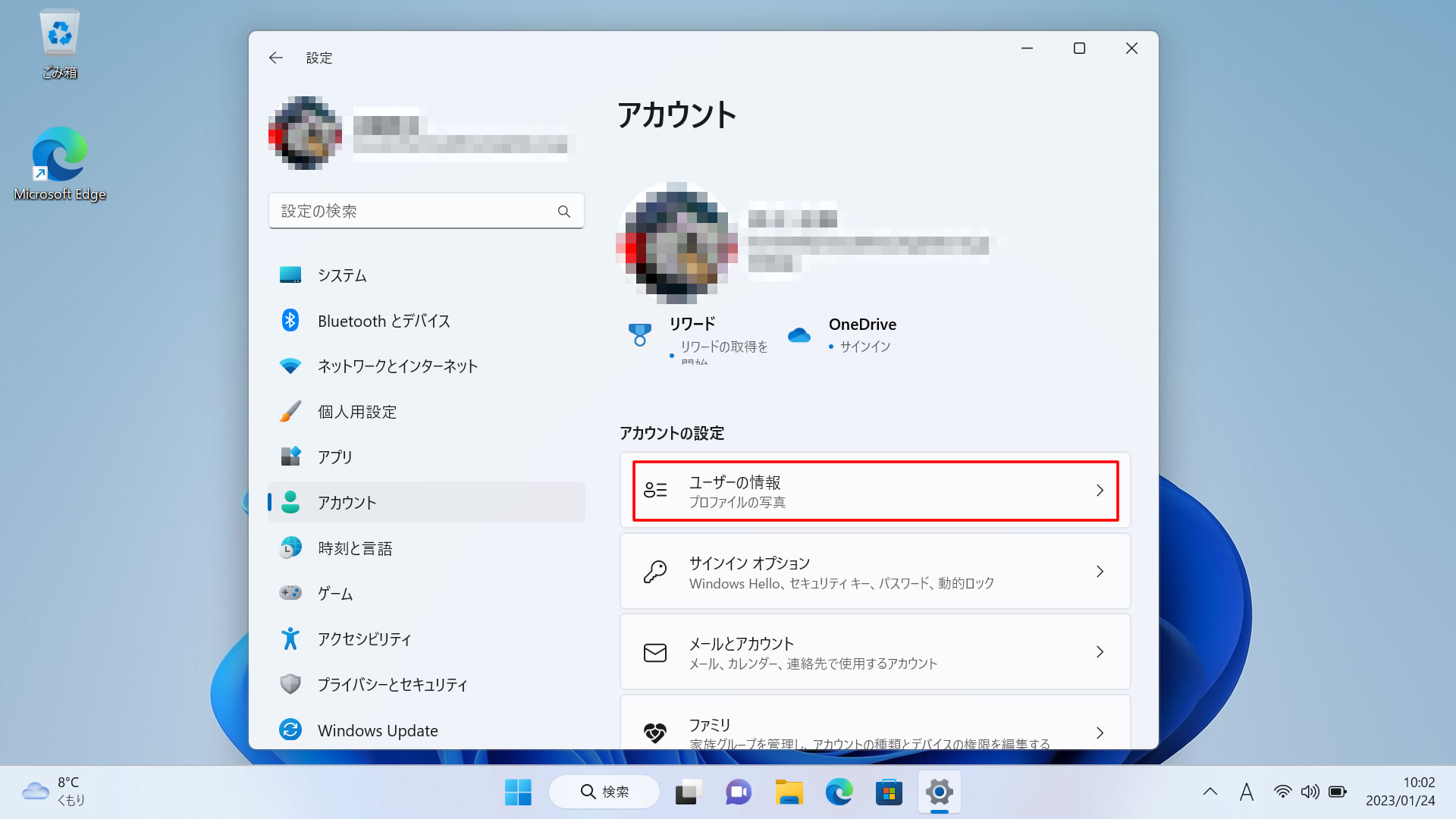
1. 「スタート」ボタンから「設定」(歯車アイコン)を開き、左側メニューの「アカウント」を選択します。
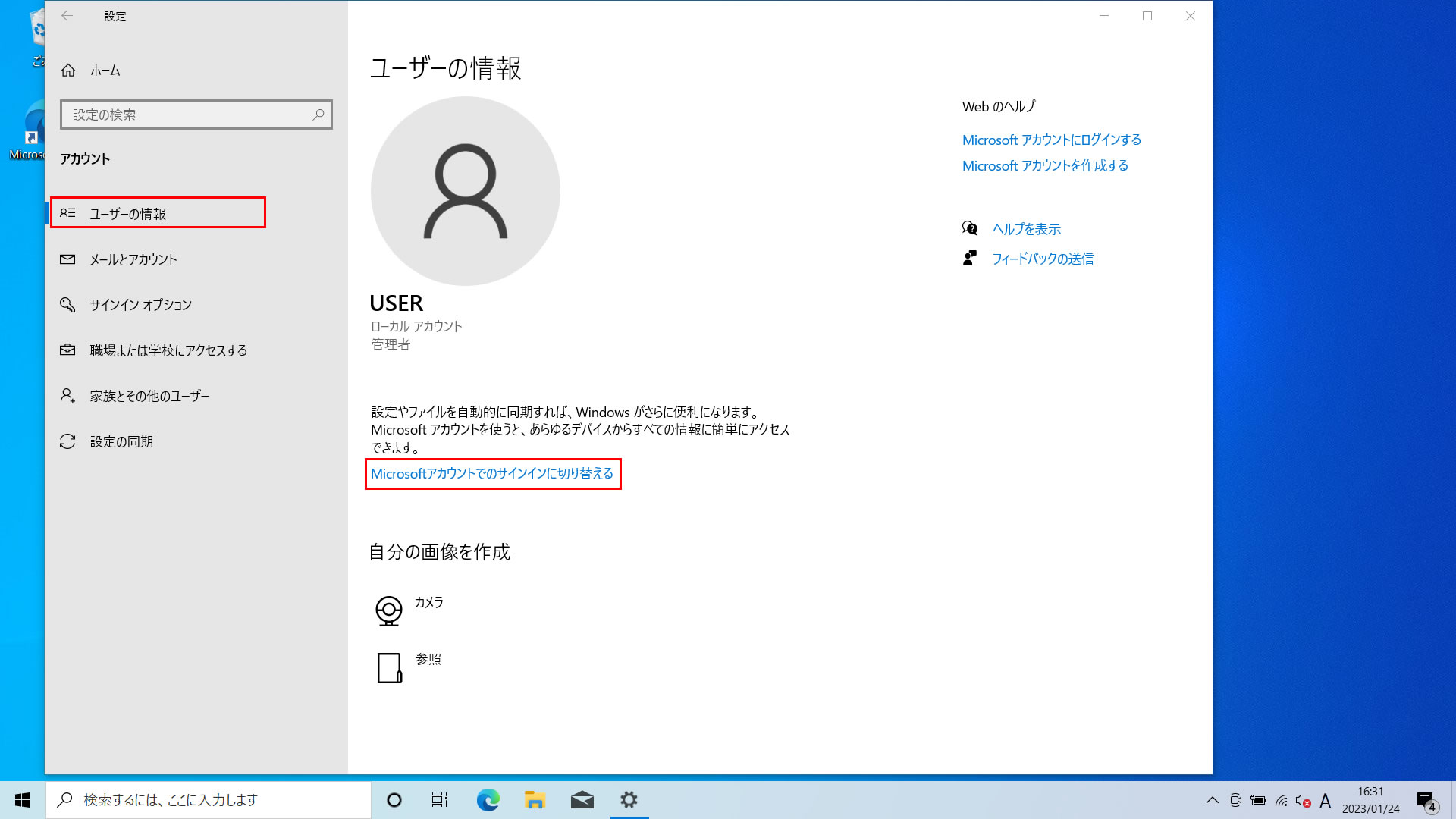
2. 「ユーザーの情報」をクリックし、「アカウントの設定」欄にある「ローカル アカウントでのサインインに切り替える」を選択します。
3. 注意事項を確認後、「次へ」をクリックし、現在のMicrosoftアカウントのパスワードまたはPINを入力して本人確認を行います。
4. 新しいローカルユーザー名、パスワード、パスワードのヒントを設定します。
5. 「サインアウトと完了」をクリックすると再起動またはログオフが実行され、ローカル環境への移行が完了します。
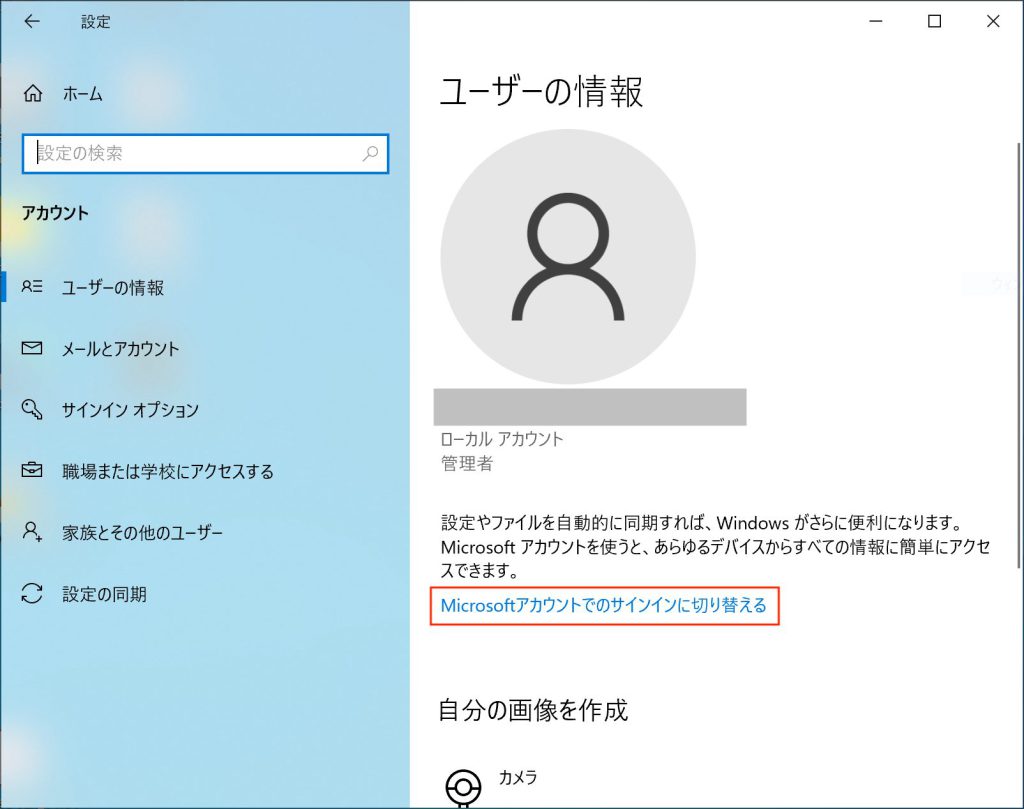
Windows10 ローカルアカウント 切り替えの場合も基本構成はほぼ同様です。「設定」>「アカウント」>「ユーザーの情報」と進むと、ユーザー名の下部に切り替えリンクが配置されています。どちらのOSでも、Microsoftアカウント 切り離しを行ってもインストール済みのソフトウェアやマイドキュメント内の個人データはそのまま引き継がれます。
「切り替えが表示されない・出ない」5大原因と意外な落とし穴
設定画面を開いても「ユーザーの情報 切り替え 出ない」という現象に直面し、作業が頓挫するケースが報告されています。ローカルアカウント 切り替え 表示されない状態に陥る主な原因は、以下の5点に集約されます。
① 職場や学校のアカウントが紐付いている
企業のMicrosoft 365や学校の教育用アカウントでサインインした履歴がある場合、グループポリシーや端末管理プロファイルが適用され、ローカル切り替えメニューが非表示化されます。「設定」>「アカウント」>「職場または学校へのアクセス」を確認し、不要な接続を切断する必要があります。
② Microsoftアカウントの本人確認が未完了
セキュリティ情報の更新直後などで、アカウントの本人確認が保留状態になっていると機能が制限されます。アカウント画面に「お使いのアカウントを修正する必要があります」といった警告が出ている場合は、先に認証を完了させなければなりません。
③ 「Windows Hello サインインのみを許可する」が有効化されている
セキュリティ強化のため、パスワードレス設定(PINや生体認証のみ)がオンになっていると、パスワード設定を前提とするローカルアカウントへの切り替えリンクが隠蔽される仕様があります。「設定」>「アカウント」>「サインインオプション」を開き、「セキュリティ向上のため、このデバイスではMicrosoftアカウント用にWindows Helloサインインのみを許可する」をオフに切り替えて設定画面を再読み込みします。
④ ファミリーグループ(保護者による管理)の対象になっている
Microsoftファミリーセーフティでお子様用アカウントとして登録されている端末は、保護者の承諾なしにローカルアカウントへ変更できないよう制限がかかります。
⑤ すでにローカルアカウントで運用されている
見落としがちな盲点として、すでにローカル化されているにもかかわらずOneDriveやOfficeアプリに個別ログインしている状態が挙げられます。「ユーザーの情報」画面でアカウント名の下にメールアドレスが表示されておらず「ローカル アカウント」と明記されていれば、すでに移行は完了しています。
【徹底比較】ローカルアカウント vs Microsoftアカウントの損得勘定
移行を実行する前に、双方の機能差と構造的なトレードオフを理解しておくことが欠かせません。ローカルアカウント メリット デメリットを客観的データに基づいて比較した結果が下表です。
| 項目 | 詳細・数値データ | 一般的な基準・相場 | 編集部の見解・評価 |
|---|---|---|---|
| プライバシーと独立性 | クラウドへの診断データ送信を最小化可能 | 常時クラウド同期が標準 | 個人情報管理やローカル完結性を最重視するユーザーに最適 |
| BitLocker回復キー | クラウド自動保存なし(手動バックアップ必須) | MSアカウント上に48桁キーを自動退避 | キー紛失時のデータ復旧不可リスクが高まるため要注意 |
| パスワードリセット難易度 | 「秘密の質問」またはリセットディスクのみ | スマホSMS認証等で即時復旧可能 | 忘失時の救済策が限定されるため管理体制の構築が必須 |
| 初期セットアップ(OOBE) | 標準ではネットワーク接続とMSログインが強制 | オンライン必須化が進行 | 初期導入時の回避策はOSビルド更新ごとに難化傾向 |
【実態検証】利用者の生の声と現場目線で見えたリアル
ITサポート現場や技術コミュニティで確認されているトラブル事例において、最も深刻なのが「暗号化機能(BitLocker / デバイスの暗号化)」に起因するデータ喪失です。
Windows 11 Home/Proを搭載した近年の主要PCは、初回セットアップ時にストレージが自動的に暗号化される仕様が一般的となっています。Microsoftアカウントと紐付いている間は、クラウド上にBitLocker回復キーが自動保存されていますが、切り離しを行って以降にマザーボードのファームウェア更新やハードウェア構成の変更が生じると、起動時に48桁のキー入力を求められる場合があります。手動でキーを印刷・外部保存していなかったために、OS再インストールを余儀なくされたユーザーの悲痛な報告が後を絶ちません。
また、PIN 削除 ローカルアカウントの運用に関しても混乱が見られます。ローカル移行直後にPIN(暗証番号)を削除しようとしても、「削除」ボタンがグレーアウトして押せない事例が多発しています。これはサインインオプション 変更画面でパスワードレス認証の保護設定が残っていることが原因であり、設定の順序を正しく把握していないと解決に時間を要することになります。
一般に知られていない盲点とネットの誤解|セキュリティと利便性の真相
ネット上には「ローカルアカウントにするとMicrosoft StoreやOfficeアプリが一切使えなくなる」といった極端な言説が散見されますが、これは明確な誤解です。
OS全体のサインインをローカルに保ちながら、Microsoft StoreやTeams、OneDriveなどの個別アプリケーションにのみMicrosoftアカウントでログインすることは技術的に完全に可能です。アプリ起動時にサインインを求められた際、「すべてのMicrosoftアプリへのサインインを保持する」ではなく「このアプリのみ」を選択すれば、Windows本体のアカウント種別が書き換わる心配はありません。
また、管理者アカウント 切り替えやユーザーアカウント制御 設定(UAC)に関する誤解も根強く存在します。「ローカルアカウント=セキュリティが脆弱」というわけではなく、UACスライダーを適切な通知レベル(上から2番目の既定値推奨)に保ち、強固なパスワードを設定していれば、OSの防護壁としての機能に遜色はありません。
なお、自作PCの新規構築やPC購入時にWindows11 初期設定 ローカルアカウントでセットアップしたい場合、公式にはオンライン接続が前提となっています。コマンドプロンプトを用いたバイパス手法(`oobe\bypassnro`など)も存在しますが、OSのバージョンアップによって挙動が変わる可能性があるため、一度Microsoftアカウントで初期設定を終えてから本手順で切り離す方がトラブルを回避しやすい現実があります。
【プロの結論】おすすめできる人・慎重になるべき人の判断基準
システムの自己責任管理が求められるローカル環境は、すべての利用者に向いているわけではありません。自身の利用形態とリテラシーに合わせて選択することが肝要です。
ローカルアカウントへの切り替えを推奨する人:
・PCの起動速度や動作の軽快さを最優先したい方
・マイクロソフトのクラウドにログイン履歴や診断ログを極力預けたくない方
・オフライン環境や閉鎖ネットワークでPCを運用する機会が多い方
・自分自身でパスワード管理ノートや外部媒体へのバックアップを徹底できる方
Microsoftアカウントのまま運用すべき人:
・複数台のWindows PC間で壁紙、ブラウザのお気に入り、各種設定を自動同期したい方
・BitLocker回復キーの管理に自信がなく、万一の起動トラブル時にクラウド経由で復旧させたい方
・OneDriveをメインのクラウドストレージとしてファイル自動同期を活用している方
・パスワードを忘れがちで、スマートフォンの認証アプリやSMSで再発行を行いたい方
なお、運用方針が変わった場合でも、Microsoftアカウントに戻す手順は極めて平易です。「設定」>「アカウント」>「ユーザーの情報」を開き、「Microsoft アカウントでのサインインに切り替える」をクリックしてメールアドレスとパスワードを入力するだけで、いつでも元のクラウド連携状態へ復帰できます。
【ローカル アカウント で の サイン イン に 切り替える】に関するよくある質問(FAQ)
Q1:ローカルアカウントに切り替えると、デスクトップのファイルやアプリは消えますか?
A1:消えません。アカウントの認証形式を変更するだけであるため、個人用フォルダ内のデータ、インストール済みソフトウェア、ブラウザのCookieなどの環境はそのまま維持されます。
Q2:切り替え後に「PINの削除」ボタンがグレーアウトして押せません。どうすればいいですか?
A2:「設定」>「アカウント」>「サインインオプション」を開き、「セキュリティ向上のため、このデバイスではMicrosoftアカウント用にWindows Helloサインインのみを許可する」をオフにしてください。設定画面を一度閉じて開き直すと、PINの削除が可能になります。
Q3:ローカルアカウントのパスワードを忘れてしまった場合、どうやってサインインすればいいですか?
A3:設定時に登録した「秘密の質問」に回答することでリセットが可能です。質問の回答も忘れてしまった場合、管理者権限を持つ別のアカウントからリセットするか、事前に作成したパスワードリセットディスクを使用する必要があります。いずれもない場合はOSの初期化が必要となるため、厳重な管理が求められます。
まとめ:今後の動向と失敗しないための判断基準
Windowsの進化に伴い、OSとクラウドサービスの統合はますます深化しています。しかし、ローカルアカウントが持つ「シンプルな操作性」「端末の完全なプライベート化」という価値は失われていません。
切り替えを行う際は、必ずBitLocker回復キーの手動退避とパスワード復旧手段の確保をセットで実施することが運用の鉄則です。メリットとリスクの構造を正しく把握した上で、自身のワークスタイルに最適なアカウント管理を選択してください。 (出典: ローカル アカウント で の サイン イン に 切り替える(Yahoo!ニュース))
Webメディアの編集およびコンテンツ作成に従事。正確で質の高い情報発信を心掛けています。
