Googleアカウントのパスワード変更完全ガイド!忘れた時の対処と最新設定
日常の連絡手段であるGmailから、YouTube、Googleドライブ、スマートフォン自体の同期まで、私たちのデジタルライフの根幹を支えているGoogleアカウント。しかし、「セキュリティ強化のためにパスワードを変更したい」「以前設定したパスワードを思い出せない」「変更しようとしてもエラー画面から進まない」といったトラブルに見舞われるケースは後を絶ちません。
認証技術が進化し、生体認証を活用したパスキーへの移行が進む一方、アカウントのマスターキーであるパスワード管理の重要性は依然として極めて高いままです。本稿では、スマートフォンやパソコンからの正確な変更手順はもちろん、パスワードを忘れてしまった場合の復旧手順や、変更できない背後にある技術的な原因まで、現場目線で分かりやすく解説します。
📌 【この記事の重要ポイントまとめ】
- 要点1:スマホ・PCともに「Googleアカウントの管理」画面から最短1分で変更可能。
- 要点2:現在のパスワードを忘れた場合でも、登録済み電話番号や生体認証による復旧手順で再設定が可能。
- 要点3:2026年現在の安全基準では、パスワード変更に加えて「パスキー」と「2段階認証」の併用が乗っ取り防止の決定打となる。
【端末別】Googleアカウントのパスワード変更・最新標準手順
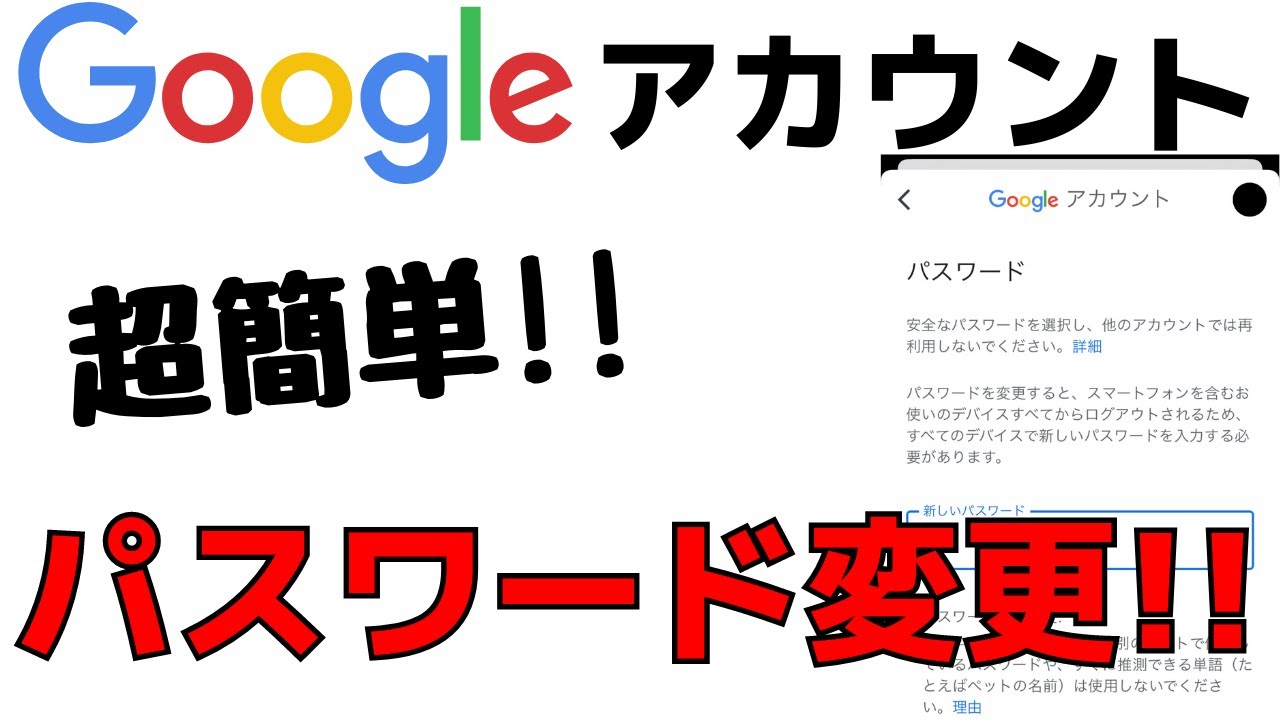
Googleアカウントのパスワード変更は、利用しているデバイスに関わらず「Googleアカウントの管理」画面から一括して行えます。Gmailパスワードの変更も、実体はGoogleアカウント全体の認証情報を更新する作業となります。
1. スマートフォン(iPhone / Android)での変更手順
スマートフォンから操作する場合、最も手軽なのは各種Google公式アプリ(Gmail、Googleアプリ、またはYouTubeなど)を経由する方法です。
① アプリを開き、画面右上の「プロフィールアイコン」をタップします。
② 「Googleアカウントを管理」(または「Googleアカウント」)を選択します。
③ 上部メニューのタブをスライドさせ、「セキュリティ」をタップします。
④ 「Googleへのログイン方法」セクションにある「パスワード」を選択します。
⑤ 現在のパスワード、または端末の画面ロック(指紋・顔認証)による本人確認を求められるため、認証を完了します。
⑥ 「新しいパスワード」と確認用の再入力を済ませ、「パスワードを変更」をタップすれば完了です。
2. パソコン(ブラウザ)での変更手順
パソコン環境では、Google Chromeなどのブラウザから直接アカウントページにアクセスするのが最も確実です。
① ブラウザでGoogleトップページ、またはGmailを開き、右上のプロフィールアイコンから「Googleアカウントを管理」をクリックします。
② 左側サイドバーの「セキュリティ」をクリックします。
③ 「Googleへのログイン方法」内にある「パスワード」をクリックします。
④ 既存のパスワードで再認証を行い、新しい文字列を入力して「パスワードを変更」を確定します。
「現在のパスワードを忘れた」「変更できない」トラブルの意外な原因と解決策
パスワード変更画面にたどり着いたものの、「現在のパスワードの入力を求められて進めない」「変更ボタンを押してもエラーが出る」という相談は、サポート掲示板でも常に上位を占めています。ここでは、つまずきやすい3大原因とその突破口を整理します。
① 現在のパスワードを完全に忘れてしまった場合
Googleアカウントのパスワード確認方法は、セキュリティの観点から画面上に平文で表示する機能は用意されていません。ブラウザ内の「Google パスワードマネージャー」に過去のログイン情報が保存されていないか確認し、それでも不明な場合は、認証画面の「パスワードをお忘れの場合」を選択してください。登録済みの再設定用メールアドレス、SMS確認コード、あるいは普段利用している端末へのプッシュ通知による「Googleアカウント ログイン 復旧手順」を踏むことで、古いパスワードを知らなくても新規パスワードへの上書きが可能です。
② 入力したパスワードが弾かれる(要件不備)
Googleでは、半角英字、数字、記号を組み合わせた8文字以上のパスワードが必須とされています。さらに、直近で使用していた過去のパスワードや、単純すぎる文字列(連続する数字、辞書に載っている単語など)はシステム側で拒否されます。「変更できない」と悩む方の多くが、無意識に以前と同じ組み合わせを入力しているケースが目立ちます。
③ セキュリティ制限による一時的なロック
海外旅行先からのアクセスや、普段と異なるIPアドレス、公共Wi-Fiを経由している場合、Googleの不正検知AIが作動して変更手続きをブロックすることがあります。この場合は、普段使い慣れた自宅のWi-Fiネットワークや、すでにログイン済みのスマートフォンから手続きをやり直すことで解消します。
【比較検証】パスワード単体 vs 2段階認証 vs パスキーの安全性と利便性
従来型のパスワード運用には限界が訪れており、流出した認証情報を総当たりで試行するクレデンシャルスタッフィング攻撃などを防ぐには、追加のセキュリティレイヤーが欠かせません。主要な認証方式の違いを以下のデータで比較します。
| 認証方式 | 防衛性能・乗っ取り耐性 | ログイン時の利便性 | 編集部の見解・導入推奨度 |
|---|---|---|---|
| パスワード単体運用 | 低(フィッシング詐欺や漏洩で即時乗っ取りリスク) | 記憶頼みで紛失・入力ミスのリスク大 | 非推奨。早期の多要素認証移行が必須 |
| パスワード+2段階認証 | 高(パスワード流出時もSMSや認証アプリで阻止) | 中(2段階目のコード入力・承認操作が発生) | 基本標準。全ユーザーが有効化すべき水準 |
| Google パスキー(FIDO2) | 極めて高い(フィッシング詐欺が原理的に無効化) | 極めて高い(指紋・顔認証のみで瞬時に完了) | 最推奨。2026年現在の最も堅牢な防衛策 |
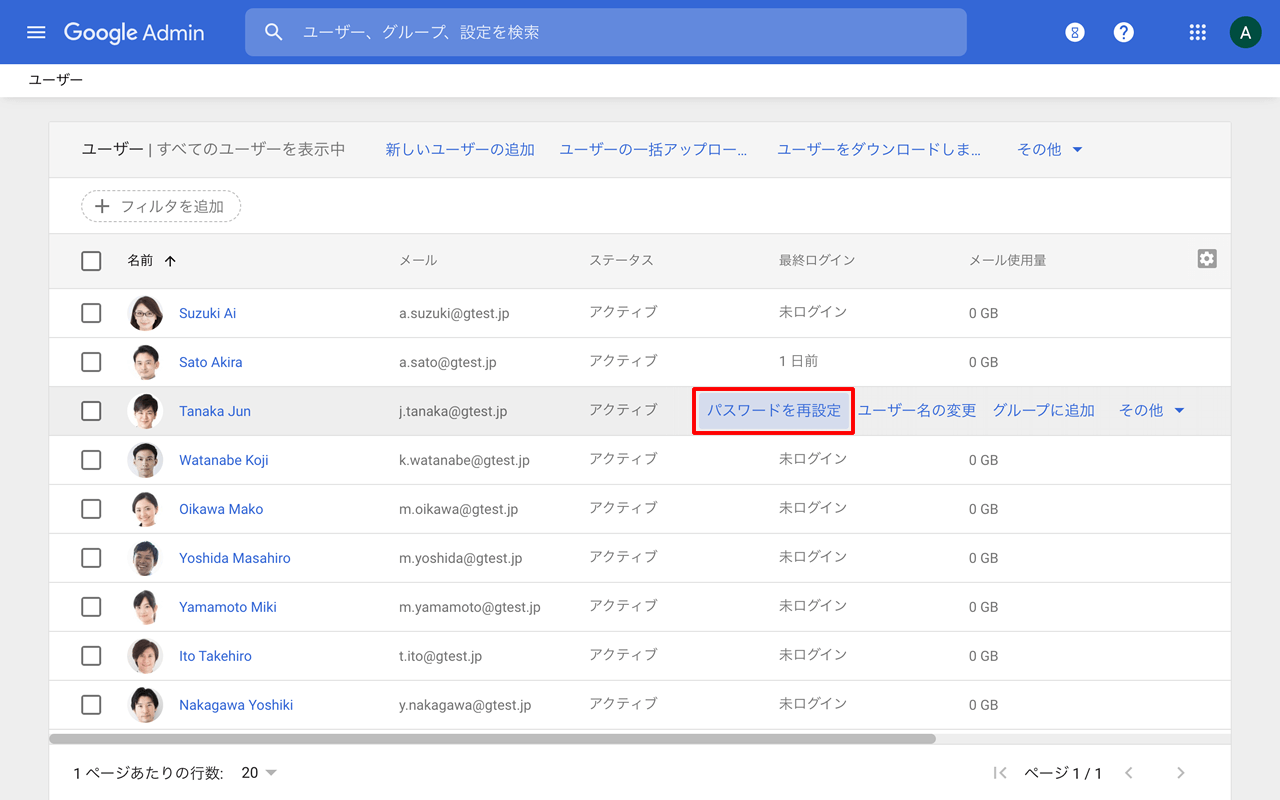
【実態検証】知恵袋やSNSで多発する「変更後のログインループ・同期エラー」の罠
パスワードの変更処理そのものは正常に完了したにもかかわらず、その直後から「メールが受信できなくなった」「スマートテレビやタブレットから弾かれた」とパニックに陥るユーザーが後を絶ちません。
調査機関やコミュニティに寄せられる生の声を確認すると、トラブルの大多数は「過去の認証セッションの切断」に伴う挙動を障害と誤認していることに起因しています。Googleアカウントのパスワードを変更すると、セキュリティ保護のため、現在操作している端末以外のすべてのデバイスから自動的に強制ログアウトされます。
特に注意が必要なのが、サードパーティ製メールクライアント(OutlookやMac標準のメールアプリなど)です。バックグラウンドで古いパスワードを使ったアクセス試行が繰り返され、一時的にアカウントがロックされてしまう現象が多発しています。パスワードを変更した直後は、所有している別端末(タブレット、仕事用PC、スマートディスプレイ等)を開き、速やかに新しい認証情報で再ログインを完了させることが鉄則です。
【セキュリティ診断】乗っ取り被害を防ぐGoogleアカウント防衛術
パスワード変更を機に、アカウント全体の防御壁を総点検しておくことが被害防止に直結します。Googleアカウントの設定内にある「セキュリティ診断」を実行すると、潜在的な脅威が自動的にリストアップされます。
万が一、不審なログイン形跡を発見した際の「Googleアカウント 乗っ取り 対処法」および予防策は以下の3点です。
① 「お使いのデバイス」の棚卸し:過去に使用していた古いスマートフォンや、見覚えのない場所からのログインセッションが存在しないか確認し、不要なデバイスは即座に「ログアウト」させます。
② 「Google 2段階認証 設定手順」の完備:電話番号によるSMS認証だけでなく、Googleプロンプトや「Google Authenticator」などの認証アプリをバックアップ手段として複数登録します。
③ 「Google パスキー 設定方法」の導入:「セキュリティ」タブから「パスキーとセキュリティ キー」を選択し、指紋認証やFace IDを登録しておくことで、パスワードを入力することなく最高強度の暗号化認証が可能になります。

【プロの結論】セキュリティ疲労を防ぎ安全を保つ「パスキー時代の管理術」
定期的なパスワード変更を義務付ける運用は、かえって人間心理として「末尾の数字を1つ増やすだけ」「予測しやすい単純な文字列にする」といった危険な行動を誘発することが、近年の情報セキュリティ心理学や公的ガイドライン(総務省・NIST)でも明確に示されています。
重要なのは「無意味に頻繁に変更すること」ではなく、「推測不可能な長大なパスワードを設定し、Googleパスワードマネージャー等で一元管理した上で、生体認証(パスキー)を主軸に据えること」です。
【判断基準】パスワード即時変更をすべき人・様子見でよい人
▼ 今すぐパスワードを変更すべき人:
・他サービスで使っているパスワードをGoogleでも使い回している
・セキュリティ診断で「漏洩したパスワード」として警告が出ている
・心当たりのない不審なセキュリティ通知や二段階認証リクエストが届いた
▼ パスワード変更よりもパスキー導入を優先すべき人:
・すでに十分複雑な固有パスワードを設定しており、流出形跡がない
・パスワードの記憶や入力作業にストレス(セキュリティ疲労)を感じている
【google アカウント パスワード 変更】に関するよくある質問(FAQ)
Q1:パスワードを変更すると、保存されているGmailのメールやGoogleフォトの写真データは消えますか?
A1:データが削除されることは一切ありません。パスワード変更はあくまで「鍵(ログイン資格情報)」を付け替える作業であり、クラウド上に保存されているデータはそのまま保持されます。
Q2:確認コードが届くはずの登録電話番号を解約してしまい、ログインできません。どうすればいいですか?
A2:復旧画面で「別の方法を試す」を選択してください。事前に登録していた「再設定用メールアドレス」へのコード送信や、普段ログイン実績のある自宅PC・Wi-Fi環境からのアクセスを試みることで、本人確認が承認される場合があります。
Q3:パスワードを変更したのに、古いパスワードでもログインできてしまうのはなぜですか?
A3:変更処理が正常に完了していないか、ブラウザのキャッシュや自動入力機能が新しい情報を反映していない可能性があります。一度ブラウザの履歴・キャッシュをクリアし、シークレットウィンドウから新しいパスワードでのログインが通るか検証してください。
まとめ:パスワード変更から始める2026年の鉄壁アカウント防衛
Googleアカウントのパスワード変更は、単なる文字列の更新作業にとどまらず、ご自身のデジタル資産とプライバシーを守るための最も基本的かつ重要な防衛線です。操作自体はスマホから数ステップ、1分程度で完了します。
万が一パスワードを紛失している場合でも、焦らず公式の復旧プロセスに沿って認証をクリアすれば再設定は可能です。変更を完了した後は、併せて「2段階認証の確認」と「パスキーの登録」を済ませ、強固でストレスのない最新のセキュリティ体制を整えておきましょう。 (出典: google アカウント パスワード 変更(Yahoo!ニュース))
最新のトレンドや話題のニュースをわかりやすく解説するWebライターです。読者の皆様に役立つ情報を日々お届けしています。
