YouTubeをブラウザで開く裏ワザ!勝手にアプリが起動する原因と解決策
スマートフォンでWeb検索したYouTubeの動画リンクをタップした瞬間、意図せず公式アプリが立ち上がってしまい、煩わしさを感じた経験を持つ人は少なくありません。「URLをコピーしたい」「別のGoogleアカウントでログインしたい」「PC版の画面レイアウトで詳細な設定を確認したい」と考えてブラウザで開こうとしても、端末の自動判定によって強制的にアプリ画面へと遷移させられてしまいます。
こうした現象は端末の不具合ではなく、iOSやAndroidに組み込まれたディープリンク(アプリ連携)機能の標準仕様によるものです。本稿では、2026年現在の最新OS環境に対応した、iPhone(Safari/Chrome)およびAndroidで確実にYouTubeをブラウザ表示させる具体的な設定手順と、デスクトップ版(PC表示)を呼び出すテクニックを余すところなく解説します。
📌 【この記事の重要ポイントまとめ】
- 要点1:勝手にアプリが開く主因は、iOSの「Universal Links」およびAndroidの「App Links(対応リンクの自動オープン)」による強制ルーティング機能にある。
- 要点2:iPhoneは「URL長押しメニュー」、Androidは端末設定の「デフォルトで開く」を無効化することで、アプリを起動させずにブラウザ表示が可能。
- 要点3:ブラウザ版を活用することで、PC専用メニュー(YouTube Studioなど)の利用や拡張機能の併用、複数アカウントの安全な使い分けが実現する。
【原因究明】YouTubeが勝手にアプリで開く理由とOSの連携メカニズム
WebブラウザでYouTubeのリンクをタップした際に自動で公式アプリへ飛ばされる背景には、モバイルOSが採用しているディープリンク規格が存在します。AppleのiOSでは「Universal Links」、GoogleのAndroidでは「App Links」と呼ばれる技術が標準実装されており、特定のURLドメイン(youtube.comやyoutu.beなど)がクリックされた際、ブラウザを介さず対応アプリを直接起動させる設計がなされています。
この仕組みは、ユーザーを素早く最適化されたネイティブアプリへ誘導するための利便性向上策として導入されました。しかし、プラットフォーム側の意図とは裏腹に、「ブラウザ上で動画をプレビューしたい」「共有URLのパラメータを直接編集したい」「ブラウザ拡張機能を利用したい」というユーザーにとっては、選択肢を奪う過度な囲い込みとして作用してしまいます。YouTubeで勝手にアプリが開く原因を根本から理解した上で、OSごとの制御スイッチを正しく切り替える必要があります。
【iPhone編】SafariやChromeでYouTubeを確実にブラウザ表示させる方法
iOS端末(iPhone/iPad)において、YouTubeのSafariで開く方法には複数のアプローチが存在します。アプリをアンインストールすることなく、一時的または恒常的にブラウザ表示を維持する代表的な手順は以下の通りです。
1. SafariでURLを「長押し」して新規タブで開く
検索結果やWebページ上に表示されている動画リンクを単純にタップするのではなく、URLリンクを長押しします。ポップアップメニューが表示されたら、「新規タブで開く」または「バックグラウンドで開く」を選択してください。この操作を行うことで、iOSのUniversal Linksの発火を回避し、Safariのタブ内で直接YouTubeページが読み込まれます。
2. Safariのアドレスバーから直接アクセスする
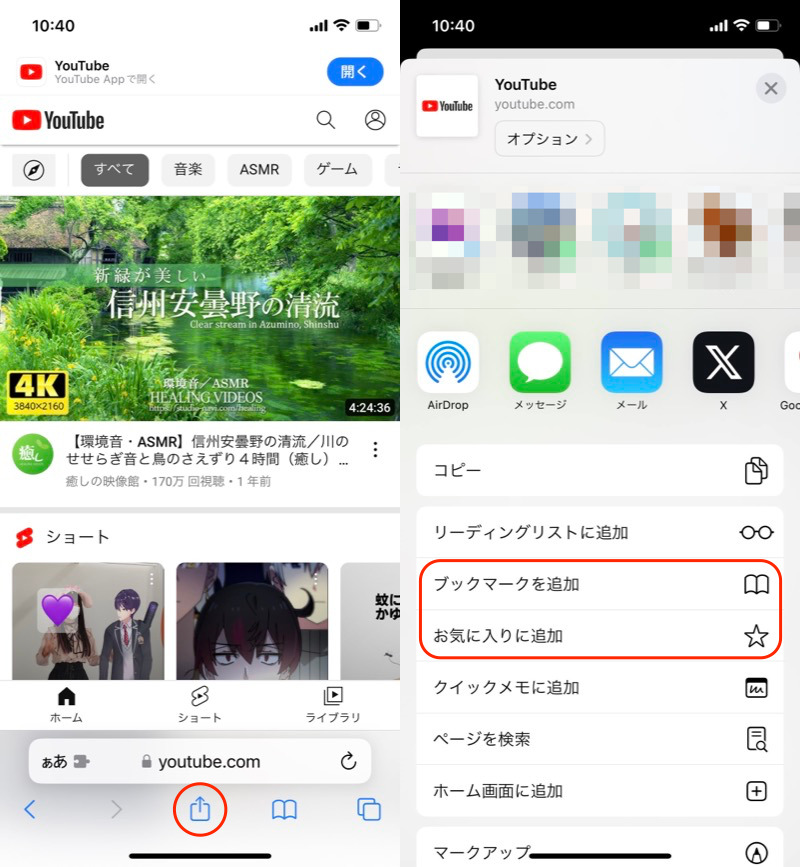
Safariのアドレスバーに「https://www.youtube.com」と直接入力してアクセスした場合、基本的にはSafari内部でページが展開されます。もし過去の履歴からアプリへ飛ばされてしまう場合は、プライベートブラウズモードを活用するか、ページ上部に表示される「アプリで開く」バナーを無視してWeb画面の操作を継続してください。
3. iPhoneでYouTubeのPC版(デスクトップ表示)を呼び出す
モバイル向けWeb画面ではなく、パソコンと同じレイアウトで表示させたい場合は、Safariのアドレスバー左側にある「ぁあ(またはAA)」アイコンをタップし、メニューから「デスクトップ用Webサイトを表示」を選択します。これにより、YouTube PC版 表示 iPhoneが完了し、クリエイターツールや詳細な検索フィルタへのアクセスが可能になります。
【Android編】「デフォルトで開く」を解除してブラウザ固定にする設定手順
Android端末では、システム設定内にアプリの自動起動を制御する項目が明確に用意されています。YouTubeのデフォルトで開く解除を行うことで、リンクタップ時にブラウザを開くかアプリを開くかを毎回選択、あるいは常にブラウザ優先に固定できます。
設定手順は以下の通りです。
1. 端末の「設定」アプリを開き、「アプリ」(または「アプリと通知」)を選択します。
2. アプリ一覧から「YouTube」を探してタップします。
3. 詳細画面内にある「デフォルトで開く」(機種によっては「デフォルトで開く設定」や「対応リンクを開く」)をタップします。
4. 「サポートされているリンクを開く」の項目を「開かない」または「毎回確認」に変更します。
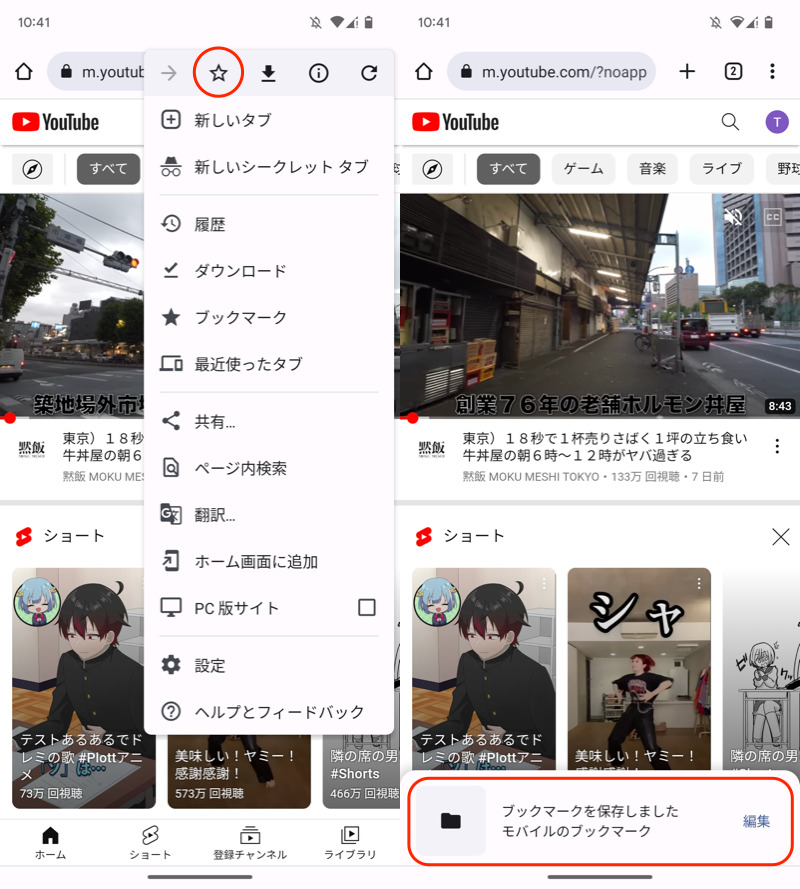
上記の設定を行うことで、ChromeなどのWebブラウザで検索した際にもYouTubeリンクがアプリで開かない状態を恒久的に維持できます。また、AndroidのChromeブラウザ内でパソコン版レイアウトに切り替える際は、右上の「3点リーダー」メニューから「PC版サイト」にチェックを入れることで、YouTube デスクトップ表示 Androidが即座に適用されます。
【機能比較】YouTubeアプリ版とブラウザ版(スマホ/PC表示)の決定的な違い
普段何気なく利用している公式アプリとブラウザ版では、実装されている機能やバックグラウンド処理の権限に明確な差が存在します。双方の特性を客観的な指標で比較したデータは以下の通りです。
| 機能・評価項目 | ブラウザ版(Safari/Chrome) | 公式アプリ版 | 編集部の見解・利便性評価 |
|---|---|---|---|
| PC版(デスクトップ)表示 | 完全対応(切替可能) | 非対応(モバイル専用UI) | Studio管理や詳細設定はブラウザ版が必須 |
| 複数アカウント・ログイン管理 | 端末アカウントと分離可能 | 端末のGoogleアカウントと連動 | プライベートと業務用の分離にブラウザが適格 |
| URL・タイムスタンプ取得 | アドレスバーから即時コピー可 | 共有メニュー経由(短縮URL) | 特定の秒数指定リンク作成はブラウザが容易 |
| バックグラウンド再生 | デスクトップ表示+特定手順で可 | Premium会員限定機能 | ブラウザの仕様を利用した代替運用が可能 |
| UIレスポンス・操作感 | 標準的(通信環境に依存) | 極めて高速・ジェスチャー対応 | 日常的な動画連続視聴はアプリ版に軍配 |
【実態検証】利用者の生の声と現場目線で見えたブラウザ版の需要
SNSやオンラインコミュニティ(Yahoo!知恵袋、Reddit、各種ITフォーラム)に投稿されるユーザーの声を精査すると、「なぜわざわざスマホのブラウザでYouTubeを開くのか」という問いに対する明確な実態が浮かび上がってきます。
最も多く見られる意見が、「端末に紐づいているメインのGoogleアカウントとは別のサブアカウントで閲覧したい」という要望です。公式アプリでは端末に登録されたアカウント群が自動検出されてしまうため、YouTube ブラウザ版 ログインを活用し、クッキーやシークレットウィンドウを通じて完全に独立した環境を構築したいというニーズが根強く存在します。
また、動画編集者や配信者の間では「YouTube Studioの細かな収益化設定や著作権ステータス確認は、アプリ版(YouTube Studioアプリ含む)では機能が省略されており、ブラウザのデスクトップ表示でなければ完結しない」という現場特有の切実な声が多数を占めています。さらに、BGM目的でYouTube ブラウザ バックグラウンド再生を試みるライト層の工夫など、アプリの制約を回避するための自衛策としてブラウザ利用が選択されています。
一般に知られていない盲点とネットの誤解
ネット上には「YouTubeをブラウザで開くと通信量が増える」「画質が自動的に最低レベルに固定される」といった情報が散見されますが、これらは正確ではありません。
ブラウザ版であっても動画プレイヤーの設定歯車アイコンから手動で解像度(1080p、4Kなど)を指定することが可能であり、コーデック技術の進化(AV1やVP9のWeb標準採用)により、アプリ版と同等のデータ圧縮効率でストリーミングが行われます。ただし、ブラウザ版はアプリ版のようにキャッシュを大量にローカル保持しないため、電波状況が不安定な環境下ではシークバーの追従性や初期バッファリング速度において若干の遅延が生じるケースがあります。
【プロの結論】ブラウザ利用が適している人・アプリが適している人の判断基準
ビッグテック各社による「アプリ完結型」の囲い込みが進む現代において、ブラウザというオープンな環境を意図して使いこなすことは重要なデジタルリテラシーの一つです。自身の利用目的に照らし合わせ、以下の基準で使い分けを判断してください。
▼ ブラウザ版の利用を強く推奨するユーザー:
・チャンネル運営者やクリエイターで、詳細なアナリティクスや動画詳細設定を行いたい人
・プライベート用と仕事用でアカウントのログイン状態を完全に分離したい人
・特定の開始時間を指定したタイムスタンプ付きURLを素早く生成したい人
・アプリの通知やおすすめアルゴリズムによる時間浪費を防ぎ、必要な動画だけをピンポイントで検索・閲覧したい人
▼ 公式アプリ版の利用を継続すべきユーザー:
・スワイプによる動画最小化やショート動画の連続スクロールなど、直感的な操作感を最優先する人
・オフライン一時保存(ダウンロード機能)を頻繁に利用する人
・生配信のチャット欄にリアルタイムで参加し、スーパーチャット等のネイティブ課金機能を使う人
【youtube ブラウザ で 開く】に関するよくある質問(FAQ)
Q1:Safariで長押ししてもアプリが開いてしまう場合の対処法は?
A1:一度Safariの「プライベートブラウズ」を開き、アドレスバーに直接URLを入力してアクセスしてください。また、リンクをタップした際に画面上部に「"YouTube"で開く」という青い文字が表示された場合は、それをタップせず無視することでブラウザ表示を維持できます。
Q2:Androidで設定変更後もChromeからアプリが起動してしまうのはなぜ?
A2:Chrome内の「検索結果からのリンク」自体にディープリンクが埋め込まれている場合があります。検索結果の動画タイトルを「長押し」し、「新しいタブで開く」または「シークレットタブで開く」を選択することで確実にブラウザ内で開くことができます。
Q3:ブラウザ版YouTubeでバックグラウンド再生を行う手順は?
A3:ブラウザ(SafariまたはChrome)でYouTubeを開き、「デスクトップ用Webサイト(PC版)」に切り替えて動画を再生します。その後、端末のホーム画面に戻ると一時停止するため、画面上部からコントロールセンター(iOS)または通知パネル(Android)を引き出し、メディア再生ボタンの「再生」をタップすることでバックグラウンド再生が継続されます。
Q4:ブラウザ版からログアウトしてもアプリ側のアカウントは維持されますか?
A4:維持されます。ブラウザ版のCookie・セッション情報と、端末のOSレベルで同期しているアプリ版のログイン情報は別個に管理されているため、ブラウザ側でログアウトやアカウント切り替えを行っても、公式アプリ側のログイン状態に直接的な影響はありません。
まとめ:用途に応じた使い分けでストレスフリーな動画視聴を
YouTubeのリンクをクリックした際に勝手にアプリが開く挙動は、OSのディープリンク仕様によるものですが、長押しメニューの活用やシステム設定の変更によって完全にコントロール可能です。普段のエンタメ視聴は操作性に優れる公式アプリを使い、アカウント管理やPC版機能の利用、作業効率化を図る場面ではブラウザ版を活用するなど、用途に応じた柔軟な使い分けを実践してください。 (出典: youtube ブラウザ で 開く(Yahoo!ニュース))
毎日更新されるトレンド情報を分析・発信中。役立つ裏技やおすすめ情報を分かりやすく紹介します。
