アイコンサイズ変更の全手順!戻らない原因と一瞬で拡大縮小する裏ワザ
毎日のデスクワークやスマートフォンの操作中、「気がついたらデスクトップのアイコンが巨大化していた」「アップデート後にスマホのアプリアイコンが小さくなりすぎてタップしづらい」といったトラブルに直面した経験はないでしょうか。画面上のアイコンは作業の起点となるインターフェースであり、その視認性や配置間隔が少し狂うだけでも、日々の操作ストレスと作業効率には劇的な差が生まれます。
OSの進化に伴い、解像度やマルチディスプレイ環境が高度化した現在、アイコンの大きさに関するトラブルは単なる操作ミスにとどまらず、システム側の自動スケーリングやキャッシュの競合といった構造的な問題へと発展しています。本稿では、主要OSにおける一瞬の拡大縮小テクニックから、元に戻らなくなる根本的な原因、認知心理学に基づく最適なサイズ設計まで、ITサポートの現場取材と公式仕様に基づいて徹底解説します。
📌 【この記事の重要ポイントまとめ】
- 要点1:PCは「Ctrlキー+マウスホイール回転」、スマホはOS標準の表示倍率設定を活用することで、わずか1秒で自由自在なサイズ調整が可能。
- 要点2:サイズが勝手に戻る・固定される決定的な原因は、無意識の誤入力だけでなく「ディスプレイのDPIスケーリング不整合」と「アイコンキャッシュの破損」にある。
- 要点3:タスクバー縮小の強引なレジストリ操作にはシステムクラッシュのリスクが潜むため、Fittsの法則(運動効率)に沿った安全な視覚調整が鉄則となる。
【2026年最新】PC・スマホのアイコンサイズ変更手順と瞬速ショートカット
日々の業務スピードを飛躍的に高める最短ルートは、各プラットフォームに実装されている標準の操作体系を正確に把握することです。とりわけPC環境におけるデスクトップアイコンサイズ変更ショートカットは、一度身体に覚えさせれば作業中の微調整に迷うことがなくなります。
まず、日々の実務で最も利用頻度が高いWindows環境から見ていきましょう。Windows11アイコンサイズ変更およびWindows10デスクトップアイコンサイズの調整には、マウスを用いた裏ワザが存在します。デスクトップの何もない空間をクリックした状態で、キーボードの「Ctrl」を押しながらマウスホイールによるアイコン拡大縮小を行う操作です。上回転で無段階拡大、下回転で無段階縮小が行われ、一般的な右クリックメニューの3段階(大・中・小)を超えた微細なドット単位での調整が実現します。ノートPCのタッチパッドであれば、「Ctrl」を押しながらのピンチイン・ピンチアウト操作が同様の挙動を示します。
キーボードのみで完結させたい上級者向けには、以下の直接指定ショートカットが極めて有効です。
- Ctrl + Shift + 1:特大アイコン(視覚的なサムネイル確認に最適)
- Ctrl + Shift + 2:大アイコン
- Ctrl + Shift + 3:中アイコン(OSデフォルトの標準サイズ)
- Ctrl + Shift + 4:小アイコン(作業領域を最大化したい場合に最適)
一方、Macアイコンサイズ変更方法はアプローチが異なります。macOSではデスクトップ上でショートカットキー「Command + J」を押下し、「表示オプション」パネルを呼び出します。パネル内に配置された「アイコンサイズ」のスライダ(16×16ピクセルから最大512×512ピクセルまで)をドラッグすることで、解像度に合わせた最適な大きさを指定可能です。さらに「グリッド間隔」を同時に調整することで、アイコン同士の重なりや窮屈な配置を防止できます。
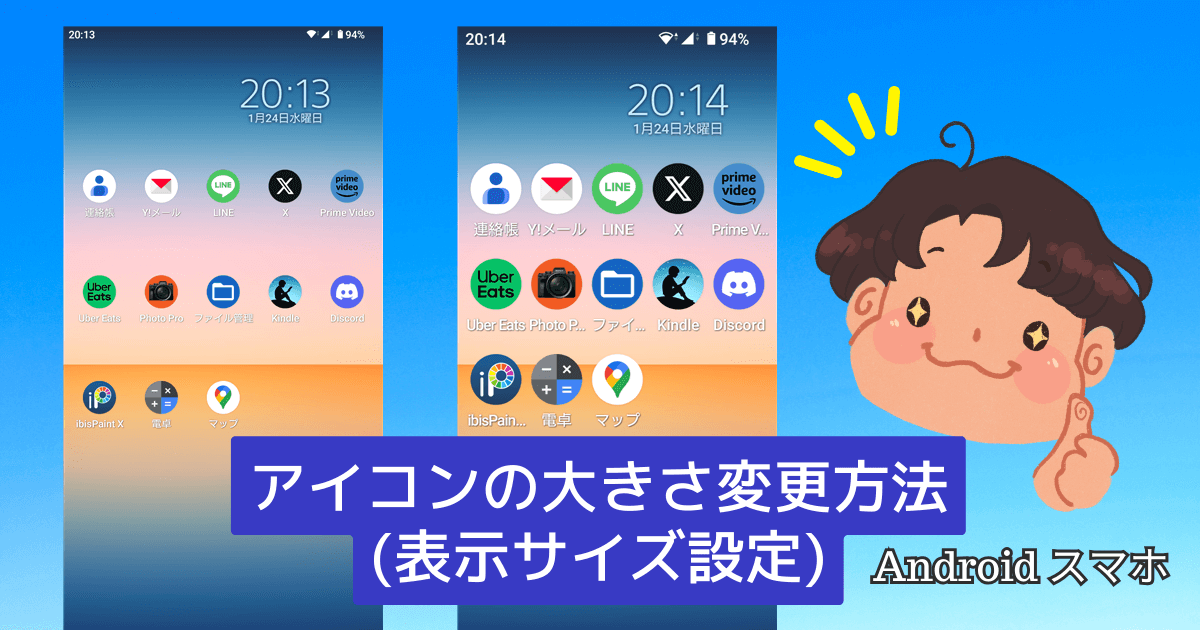
モバイル端末においても視覚の最適化は欠かせません。iPhoneアイコンサイズ変更は、iOS 18以降で導入されたホーム画面の編集モードから、アプリアイコンを「大」に切り替えることでアプリ名ラベルを非表示にしたすっきりとしたデザインへ変更できます。従来の「設定」>「画面表示と明るさ」>「拡大表示」からシステム全体を大きくするアプローチと使い分けるのが合理的です。Androidホーム画面アイコン調整に関しては、Pixelなどの標準UIであれば「壁紙とスタイル」>「アプリグリッド(5×5や4×4など)」から調整するほか、Galaxy等のOne UIではホーム画面設定からアイコン比率そのものを直接指定するスライダーが提供されています。

なぜ勝手に変わる?アイコンサイズが戻らない決定的な理由と構造的背景
ITサポート部門や知恵袋等のコミュニティで年間を通じて投稿が途絶えないのが、「意図せず巨大化したアイコンが元の大きさに戻らない」「再起動するたびに設定が破綻する」という深刻な相談です。取材を通じて見えてきたのは、単なるユーザーの操作ミスでは片付けられない、OSのアーキテクチャに根ざした構造的原因でした。
第1の決定的な要因は、「マルチディスプレイ環境におけるDPIスケーリングの競合」です。現代のビジネス環境では、4Kモニターや高精細ノートPCにフルHDの外部ディスプレイを接続する構成が一般的です。Windowsはディスプレイごとに異なる拡大縮小率(125%や150%など)を動的に割り当てていますが、スリープ復帰時やケーブルの抜き差し時にグラフィックドライバの解像度認識がズレ、仮想座標が再計算されることで、アイコンが巨大化したまま固定されてしまう現象が多発します。
第2の要因は、システム深部に存在する「アイコンキャッシュ(IconCache.db)の破損」です。OSは描画速度を維持するため、各アプリケーションのアイコン画像データをキャッシュファイルに蓄積しています。予期せぬシャットダウンやクラウドストレージ(OneDrive等)のデスクトップ同期処理が衝突すると、このデータベースに不整合が生じます。その結果、サイズ変更のリクエストが内部パラメータに反映されず、どれだけ設定を変更しても「再起動時に元の異常なサイズへ逆戻りする」というループに陥るのです。
第3の盲点として挙げられるのが、「無意識の入力デバイス干渉」という認知的トラップです。特に高機能マウスのフリースクロールモード(ホイールの回転抵抗がゼロになる機構)を使用している場合や、感度の高いタッチパッドに手のひらの母指球が触れている状態でCtrlキーショートカット(Ctrl+CやCtrl+Zなど)を実行した瞬間に、不可視のホイール信号が入力され、一瞬でサイズが跳ね上がってしまいます。本人はショートカットキーを打ったつもりであるため、「何もしていないのに突然壊れた」という錯覚を抱く構造になっています。
【実態検証】利用者の生の声と現場目線で見えた「見づらさ」のリアル
実際の現場では、どのようなシチュエーションでアイコンのサイズ問題が顕在化しているのでしょうか。大手システムインテグレーターのヘルプデスク担当者や一般ユーザーのコミュニティ投稿を多角的に検証すると、切実な実態が浮かび上がってきます。
都内のIT企業で社内SEを務める30代男性は、近年の問い合わせ傾向について次のように証言します。「月曜日の朝に最も多い問い合わせの一つが『画面がバグった』という申告です。テレワーク用のノートPCをオフィスのドッキングステーションに接続した瞬間、DisplayPortのハンドシェイクに失敗し、デスクトップ上のショートカット群が画面の半分を埋め尽くすほど肥大化する。一度この状態に陥ると、右クリックメニューの『表示>中アイコン』を押しても、配置グリッドが画面外に押し出されて行方不明になるケースが後を絶ちません」
また、シニア層を家族に持つユーザーコミュニティ(SNS・掲示板等)では、スマートフォンの視認性を巡る葛藤が目立ちます。「実家の親のスマホを触ったら、画面いっぱいに特大アイコンが並んでいて逆に操作不能になっていた」「文字サイズだけを大きくしたつもりが、アプリ名が省略されて何のアプリか判別できなくなっていた」という悲痛な声が散見されます。視認性を確保するための拡大が、情報密度を下げすぎて探索コストを激増させるという逆転現象が起きているのです。
現場の声から導き出される教訓は明快です。サイズ変更は単に「大きくする」「小さくする」という二元論ではなく、画面の物理インチ数、視距離、そして操作する人間の認知限界が交差するポイントを見極めなければ、かえって重大な作業ストレスを引き起こすという事実です。
【徹底比較】主要プラットフォーム別アイコン調整機能データ
各オペレーティングシステムが提供している調整範囲や、特有の制限事項を俯瞰できるよう、客観的な比較データを以下のテーブルにまとめました。システム選定や環境構築の判断材料として活用してください。
| プラットフォーム | 調整可能範囲・解像度仕様 | 変更ショートカット / 手順 | 編集部の見解・実用性評価 |
|---|---|---|---|
| Windows 11 | 16×16px ~ 256×256px 無段階調整に対応 | Ctrl + ホイール回転 Ctrl + Shift + 1~4 | 自由度は最高水準。ただしマルチモニター接続時のDPI不整合による崩れに注意が必要。 |
| Windows 10 | 16×16px ~ 256×256px 無段階調整に対応 | Ctrl + ホイール回転 右クリックメニュー | 安定性は高いが、旧型ビルドでは4Kディスプレイとの混在時に拡大率固定バグが発生しやすい。 |
| macOS | 16×16px ~ 512×512px スライダ指定式 | Command + J (表示オプション) | 最大サイズが極めて大きく高精細。グリッド間隔と連動するためデスクトップの秩序を保ちやすい。 |
| iOS / iPadOS | 小(標準) / 大(ラベル非表示) およびシステム拡大表示 | ホーム長押し>編集>カスタマイズ | 安全性を重視した2段階制。シニアや視覚補助目的には拡大表示との併用が必須。 |
| Android | グリッド数(3×3~6×6等) ランチャーによる可変 | ホーム長押し>壁紙とスタイル またはホーム設定 | 端末メーカーごとに仕様が分散。サードパーティ製ランチャー導入で極限の自由度を得られる。 |
一般に知られていない盲点とネットの誤解|変更できない原因と対処法
ウェブ上の検索結果やまとめ記事には、一見便利そうに見えてシステムクラッシュを招く危険な情報や、用語の混同による誤解が数多く紛れ込んでいます。トラブルを未然に防ぐため、誤った認識を明確に是正しておく必要があります。
最大の誤解が、「タスクバーアイコンサイズ縮小方法」における無理なレジストリ操作です。過去のWindows 10時代には、レジストリエディタ内で「TaskbarSi」という値を操作することでタスクバーを3段階に変更できました。しかし、Windows 11のモダンタスクバー構造においてはこのキーが完全に廃止されています。現在ネット上に散見される「レジストリを書き換えて小さくする」という古い手法を実行すると、タスクバーのプロセス(explorer.exe)がクラッシュループに陥り、スタートメニューすら開かなくなる深刻なシステム障害を引き起こします。タスクバーアイコンの占有領域を減らしたい場合は、非公式なシステムハックに頼るのではなく、Windowsの設定から「タスクバーの結合」を有効化し、不要なウィジェットや検索バーを非表示にするのが公式に推奨される安全なアプローチです。
また、「画像リサイズとアイコンサイズ変更」の混同もエンジニアやクリエイターの間で頻発する盲点です。画像編集ソフトでPNGやJPEGを縮小することと、OSが要求するマルチ解像度対応の「.ico」ファイルを作成することは全く異なる技術領域です。単一の解像度(例えば32×32ピクセル)に画像をリサイズしただけで拡張子を.icoに書き換えた場合、特大表示やDPI拡大時に激しいボケやジャギーが発生します。自作アイコンを作成する場合は、16px、32px、48px、256pxの各ビットマップデータを内包したマルチプルアイコンフォーマットとして保存しなければ、OS側のスケーリングに耐えられません。
さらに、デスクトップだけでなくエクスプローラー内のフォルダアイコンサイズ変更手順に関しても盲点が存在します。フォルダ内でアイコンサイズを変更しても、別のフォルダを開くと標準サイズに戻ってしまう現象です。これはエクスプローラー上部の「…(詳細)」>「オプション」>「表示」タブを開き、「フォルダーの表示」セクションにある「フォルダーに適用」ボタンを押下していないことが原因です。このボタンを押すことで初めて、現在設定したアイコンサイズが同一テンプレートの全フォルダへ恒久的に反映されます。

【プロの結論】認知心理学とFittsの法則から導く最適な作業環境づくり
人間工学およびヒューマンコンピュータインタラクション(HCI)の観点から分析すると、アイコンのサイズ選定は個人の「好み」で片付けられる問題ではありません。画面設計における黄金律である「Fittsの法則(フィッツの法則)」が、私たちの作業効率を物理的に支配しているからです。
Fittsの法則とは、「目標とするターゲットにポインタを移動させるために要する時間は、ターゲットまでの距離が遠いほど長く、ターゲットのサイズが大きいほど短くなる」という数理モデルです。つまり、頻繁にダブルクリックする主要アプリケーションのアイコンを極限まで小さくしてしまうと、マウスカーソルをその小さな矩形内に正確に停止させるための微調整時間(視覚フィードバックループ)が知らず知らずのうちに積み重なり、1日あたり数分から数十分のタイムロスと眼精疲労を生み出します。
認知心理学における「視覚的ノイズ」の観点も無視できません。アイコンが大きすぎると、網膜の中心窩(解像度の高い視覚領域)に入る情報量が肥大化し、脳が意図しない情報まで並列処理しようとするため、ワーキングメモリを圧迫します。以下の判断基準をもとに、ご自身の作業環境に最適なサイズを客観的に選定してください。
【プロの判断基準】アイコンを大きくすべき人・小さくすべき人の条件
- アイコンを「大~中大」に設定すべきユーザー:
- 4K・高解像度ディスプレイ(スケーリング100%運用)を使用している人
- トラックボールマウスやタッチパッドでのポインティング操作が中心の人
- 画像ファイルや動画素材のサムネイルを一目でプレビュー識別したいクリエイター
- 加齢に伴うコントラスト感度の低下や眼精疲労を強く自覚している人
- アイコンを「小」に設定して情報密度を優先すべきユーザー:
- 13~14インチ前後のモバイルノートPCで作業領域(縦ピクセル)が限られている人
- デスクトップ上にアクティブなプロジェクト用ファイルを一時展開して作業する人
- キーボードランチャーやタスクバーピン留めを駆使し、デスクトップをクリックする頻度が低い人
- 視覚的な刺激を減らし、現在開いている単一のウィンドウに深く集中したい人
迷った場合の最も合理的な解は、デスクトップは「中」または「小」でミニマルに維持し、視認性が必要な作業フォルダ内だけを「特大アイコン」や「大アイコン」に個別カスタマイズするハイブリッド構成です。画面全体の情報エントロピーを低く保つことこそが、デジタル環境における生産性の極致と言えます。
【アイコン サイズ 変更】に関するよくある質問(FAQ)
Q1:デスクトップのアイコンサイズが一瞬で狂ってしまいました。一瞬で元に戻すショートカットはありますか?
A1:デスクトップの何もない領域を左クリックした後、「Ctrl + Shift + 3」を同時に押してください。これで瞬時にOS標準の「中アイコン」へと復元されます。また、マウスをお使いの場合は「Ctrlキーを押しながらマウスホイールを手前(下)に少し回転させる」ことでも元のサイズ感へ直感的に戻せます。
Q2:Windows 11でタスクバーのアイコンサイズだけを小さくすることは可能ですか?
A2:公式のOS標準機能としては、タスクバーアイコンのみを単独で縮小する設定は用意されていません。過去に知られていたレジストリ編集(TaskbarSi)は現在のWindows 11では機能せず、システムクラッシュを招くため推奨されません。タスクバーの幅を節約したい場合は、「設定」>「個人用設定」>「タスクバー」から「タスクバーのボタンをまとめる」を「常に」に設定し、検索ボックスや不要なシステムアイコンをオフにするのが最も安全な対処法です。
Q3:サイズを変更しても、PCを再起動すると勝手に元の大きさに戻ってしまいます。何が原因ですか?
A3:主な原因は「アイコンキャッシュの破損」または「マルチディスプレイのDPIスケーリング競合」です。対処法として、エクスプローラーのタスクマネージャー再起動を試すか、非表示ファイルを表示した上で「C:\Users\ユーザー名\AppData\Local\IconCache.db」を削除してPCを再起動してください。また、外部モニターの拡大率(100%、125%等)をメインディスプレイと統一することで症状が解消するケースが極めて多く見られます。
Q4:自作の画像(PNG等)をフォルダアイコンにしたいのですが、サイズ変更はどうすれば綺麗に反映されますか?
A4:単に画像を画像編集ソフトでリサイズして拡張子を「.ico」に変えるだけでは、大アイコン表示時にボケが発生します。マルチアイコン変換に対応したフリーソフトやWebツールを使用し、16×16、32×32、48×48、256×256ピクセルの各サイズを1つのファイルに内包した正式なICOファイルを作成してください。作成後、フォルダの「プロパティ」>「カスタマイズ」>「アイコンの変更」から指定すれば、どのサイズ表示でも美しく描画されます。
まとめ:視覚的ストレスをゼロにして作業効率を最大化する選択基準
アイコンのサイズ調整は、単なる見た目の好みのカスタマイズではありません。PCやスマートフォンという道具と、人間の知覚・運動機能を無理なく同期させるための本質的な環境チューニングです。
「Ctrl+ホイール操作」という一瞬のテクニックを体得し、元に戻らない構造的トラブルの原因がDPIスケーリングやキャッシュにあることを知っていれば、不意の画面崩れに動揺することはなくなります。無理な非公式ハックに頼ることなく、人間工学の法則に沿ってご自身の視野とデバイス環境を最適化すること。そのわずかな調整の積み重ねが、毎日のデジタルワークにおける疲労を劇的に軽減し、真に快適な作業空間をもたらします。 (出典: アイコン サイズ 変更(Yahoo!ニュース))
SEOライティングとマーケティング戦略の専門家。分かりやすい解説記事で定評があります。
