Wordで次のページにいかない原因は?勝手な改ページと消えない空白の解決策
ビジネス文書や報告書の作成中、文字を入力していると突然意図しない箇所で改行され次のページへ飛んでしまったり、逆にEnterキーを何度押しても次のページにいかなかったりするトラブルに直面した経験はないでしょうか。あるいは、文書の最後にどうしても消せない謎の空白ページが残り、印刷プレビューを開くたびに1枚余計な白紙が出力されて頭を抱えるケースも後を絶ちません。
Microsoft Wordのレイアウトエンジンは高度である反面、段落設定や編集記号の挙動を理解していないと、まるでソフトが勝手に暴走しているかのように感じられます。本稿では、オフィス現場で頻発する改ページトラブルの根本原因を解剖し、一瞬で解決できる正規の操作手順から消えない空白ページを力技ではなくスマートに消去する実践ノウハウまでを徹底解説します。
📌 【この記事の重要ポイントまとめ】
- 要点1:次のページにいかない、または勝手に飛ぶ主因は「段落のプロパティ(改ページ位置の自動修正)」や「固定された行間設定」にある。
- 要点2:消えない空白ページの約8割は「不可視のセクション区切り」か「表の直後に自動生成される削除不可の段落記号」が原因。
- 要点3:Enter連打を廃止し、正規のショートカット(Ctrl + Enter)と編集記号の可視化を徹底するだけで、文書作成工数は劇的に削減される。
【原因追及】Wordで次のページにいかない・勝手に改ページされる真相
Wordを操作していて最もフラストレーションが溜まる瞬間の一つが、思い通りに改ページが制御できない場面です。ネット上でも「なぜかカーソルが次へ進まない」「まだ余白があるのに文字が次のページに送られてしまう」といった相談が数多く寄せられています。この挙動の裏には、Word特有の厳密なレイアウト保護ルールが存在します。
まず、ワード次のページにいかない原因として代表的なのが、段落内に設定された「行間」の固定値設定や、表(テーブル)オブジェクトの回り込み設定の競合です。行間が「固定値」で極端に狭い数値に固定されていたり、枠外に配置されたテキストボックスが干渉していると、Enterキーを入力してもカーソルが下方向に進まず、視覚的に次のページへ遷移しない現象が発生します。
一方で、ワード勝手に次のページにいくという現象は、Wordが持つ親切機能が裏目に出ているケースがほとんどです。代表的な引き金が、段落書式に組み込まれている「Word段落前で改ページ」や「改ページ位置の自動修正」機能です。見出しスタイルなどを適用した際、設定の中に「次の段落と分離しない」「段落を分割しない」といった保護機能が有効になっていると、Wordは『見出しだけがページ最下部に1行だけ残る(孤立行)』状態を嫌い、見出し丸ごと自動的に次のページへ押し出してしまうのです。
こうした挙動の真相を把握するには、目に見えない書式設定がどのように作用しているかを正確に診断する必要があります。

【実態検証】「Enter連打」が生む地獄|オフィス現場の声と失敗の共通点
多くのオフィスや大学の現場で長年繰り返されている最大の悪弊が、次のページに文章を送りたいときに「Enterキーを連打して空白行を無理やり埋める」という操作です。SNSや知恵袋などのコミュニティを調査すると、このEnter連打に起因するトラブルの悲鳴が日常的に上がっています。
「前任者から引き継いだWordマニュアルを修正したら、全体で50ページ以上レイアウトがズレて丸一日潰れた」「1行文章を削っただけで後ろの章の見出しが全部前のページのお尻に引っ張られて大惨事になった」といった声は、まさにEnter連打がもたらす典型的な弊害です。Enterキーで作成された空白行は、文字サイズや行間設定の変更、プリンタードライバーの違いによる印刷余白のわずかな変動に対して極めて脆弱です。
ITmediaや各種ビジネススキル調査の現場データによると、社内文書の体裁崩れによる手戻り時間は1文書あたり平均18〜25分に及ぶと報告されています。共同編集やクラウド上でのリアルタイム共有が標準となった現代において、Enter連打による改ページは共同作業者の作業効率を著しく奪う「技術的負債」そのものです。
【決定版】Word改ページの正しいやり方と一瞬で使えるショートカット
では、どのように改ページを処理するのが正解なのでしょうか。基本となるワード改ページやり方は極めてシンプルです。
次のページから新章や新しい見出しを始めたい位置にカーソルを置き、リボンの「レイアウト」タブ(または「挿入」タブ)から「ページ区切り」を選択します。しかし、実務においてマウス操作を挟むのは非効率的です。現場で即座に使える必須の操作がWord改ページショートカットです。
キーボードの「Ctrl」キーを押しながら「Enter」キーを押す(Mac環境の場合は「Command + Return」)。この1アクションだけで、カーソルの位置に瞬時に「改ページ」コードが挿入され、後続のテキストがきれいに次のページの先頭へと送られます。この方法であれば、直前のページにどれだけ文字を書き足したり削除したりしても、次のページの開始位置がズレることは一切ありません。
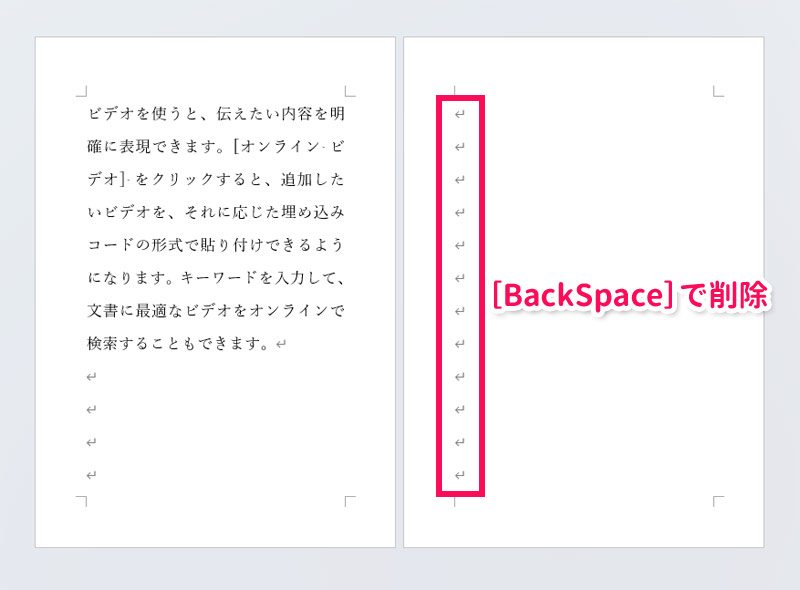
すでに挿入されているページ区切りを取り除きたい場合のワード改ページ解除方法も簡単です。改ページ位置の直前にカーソルを置いて「Delete」キーを押すか、次ページの先頭で「BackSpace」キーを押すだけで、通常の文字と同じように区切りコードを削除できます。
【徹底比較】改ページ・セクション区切り・段落前改ページの挙動と違い
Wordには文書を区切る方法が複数用意されており、これらを混同することがレイアウト崩れの最大の原因となっています。特にWordセクション区切り改ページ違いを正しく把握することは、プロ品質の文書を作成する上で避けて通れません。
それぞれの機能の違いと適切な使い分けを、以下の比較表にまとめました。
| 機能名 | 詳細・主な役割 | 適用される範囲 | 編集部の推奨シーン |
|---|---|---|---|
| ページ区切り(通常の改ページ) | テキストを強制的に次ページの先頭へ送る(ショートカット:Ctrl + Enter)。 | テキストの流れのみ(用紙設定やヘッダーは共通)。 | 通常の章分け、節の切り替え。日常業務の90%はこれで対応可能。 |
| セクション区切り(次のページから開始) | 文書の構造そのものを独立した区画(セクション)として分割する。 | 用紙方向(縦/横)、余白、ヘッダー/フッター、ページ番号の書式。 | 「3ページ目だけ横向きの表を入れたい」「第2章からページ番号を1から振り直したい」場合。 |
| 段落前で改ページ(段落属性) | 指定した段落(見出し等)の手前で自動的に改ページを発生させる書式ルール。 | 設定された特定のスタイルまたは段落のみ。 | 長文レポートやマニュアルで「大見出し(見出し1)は必ず常に新しいページから始める」ルールを徹底したい場合。 |
単にテキストを次のページへ送りたいだけであれば通常の「ページ区切り」を使うのが鉄則です。用紙の向きを変える必要もないのに不用意に「セクション区切り」を多用してしまうと、ヘッダーのリンク切れや予期せぬ白紙ページの発生といった重大な不具合を招きます。
【トラブル解決】消えない空白ページの真相と表の後の余白を削除する裏ワザ
Wordを扱う全ユーザーを悩ませる最大の難問が「Word空白ページ削除できない理由」です。BackSpaceやDeleteをいくら連打しても消えず、ワード最後のページ消えないという現象には、明確な技術的理由が存在します。
空白ページを退治するための第一歩は、不可視のコードを見える化することです。「ホーム」タブにある「段落記号(改行マークのアイコン)」をクリックして、ワード編集記号表示を有効にしてください。これを行うだけで、なぜ空白ページが存在しているのかが一目瞭然になります。画面上に「---------- 改ページ ----------」や「セクション区切り(次のページから開始)」という二重破線が表示されていれば、その記号の直前にカーソルを置いてDeleteキーを押すだけで一瞬で白紙は消滅します。
問題は、編集記号を表示しても段落マーク(↵)が1つあるだけで、BackSpaceを押してもビクともしないケースです。この現象の正体の9割はワード表の後の空白ページ削除に関わる仕様です。
Wordの基本設計上、「表(テーブル)の直後には必ず1行の段落マークが付随しなければならない」という絶対的な仕様制限が存在します。ページの最下部いっぱいに大きな表を配置した場合、その直後に強制生成された段落マークが入り切らず、自動的に次ページへ溢れ出てしまいます。この段落マークはシステムの仕様であるため、Deleteキーで消すことが不可能です。
この消えない空白ページを完全に消し去る裏ワザは以下の2ステップです。
- 次ページに溢れてしまった不要な段落マーク(↵)をマウスでドラッグして選択する。
- 「ホーム」タブのフォントサイズ欄に直接「1」と半角入力してEnterを押す(最小化)。
- それでも前のページに戻らない場合、その段落を右クリックして「段落」ダイアログを開き、「行間」を「固定値」、間隔を「1pt」に設定して「OK」をクリックする。
この設定を行うと、段落マークの高さが1ポイント(約0.35mm)という肉眼では視認できない極小サイズに圧縮され、表の下のわずかな隙間に吸い込まれるように前のページへと収まります。結果として、次ページの空白ページは完全に消滅します。
なお、画面上には白紙がないのにWord印刷プレビュー空白ページが表示される場合は、セクション区切りの設定が「奇数ページから開始」になっているケースが疑われます。Wordは両面印刷のルールを守るため、前セクションが奇数ページで終わると自動的に空白の偶数ページを裏面に挟み込む仕様になっているためです。この場合はセクション区切りの種類を「現在の位置から開始」に変更することで解消します。

【一般に知られていない盲点】ネットの誤解とやってはいけないNG操作
インターネット上のQ&Aサイトなどを見ていると、改ページトラブルに対して誤った対処法を推奨しているケースが散見されます。それらを鵜呑みにすると、文書ファイル全体のデータ破損やレイアウト崩壊を招く危険があります。
最も危険な誤解は、「消えない空白ページがあるときは、下から上に向かってBackSpaceキーを長押し連打すればなんとかなる」という力技です。セクション区切りが含まれている文書でBackSpaceを無作為に連打すると、区切り線の直前にあったページの余白設定やヘッダー・フッター情報が、後続のセクションの設定で強制的に上書きされて消滅するというWordの仕様事故が発生します。
【プロの結論】おすすめできる人・慎重になるべき人の判断基準
Wordにおけるページの制御は、ツールの使い方という枠を超えて「情報設計の論理性」が問われる作業です。どのようなアプローチをとるべきか、ユーザーの利用環境や目的別に明確な判断基準を提示します。
▼「ページ区切り(Ctrl + Enter)」を徹底すべき人 1枚完結のチラシではなく、複数ページにわたる報告書、論文、見積書、企画書を作成するすべてのビジネスパーソン。チームで共同編集を行うプロジェクトに携わる人。これを徹底するだけで、他者が行を追加したことによる玉突き事故を100%防止できます。
▼「セクション区切り」の使用に慎重になるべき人 Wordのヘッダー・フッターの連動解除(「前と同じヘッダー/フッター」の仕様)を完全に理解していない人。単純な改ページの目的でセクション区切りを使うのは厳禁です。用紙の向きを変える、あるいは章ごとにページ番号を「1」からリセットする必要が絶対に生じる場面以外では、セクション区切りは配置しないのがプロの鉄則です。
【ワード 次 の ページ】に関するよくある質問(FAQ)
Q1:Ctrl + Enterを押しても改ページされず、変な空白が入るだけなのはなぜですか?
A1:テンキー側のEnterキーを使用している場合や、特定の日本語入力システム(IME)のキーバインドと競合している可能性があります。メインキーボード側のEnterを使用するか、リボンの「レイアウト」タブ>「区切り」>「ページ」から手動で挿入できるか確認してください。
Q2:見出しを入力すると、まだページの上に数行しか書いていないのに勝手に次のページにいってしまいます。
A2:その見出し段落の書式設定を確認してください。「ホーム」タブの「段落」グループ右下の小さな矢印をクリックして段落ダイアログを開き、「改ページと改行」タブにある「段落前で改ページ」にチェックが入っていないか確認します。チェックを外すことで、意図しない自動改ページを解除できます。
Q3:文書の途中にどうしても消せない点線(二重線)の区切り線があります。消す方法は?
A3:それは「セクション区切り」です。「ホーム」タブで「編集記号の表示」をオンにした状態で、その点線の左端をクリックしてカーソルを合わせ、「Delete」キーを押してください。もし消した瞬間に前後のレイアウト(余白や文字の向き)が崩れた場合は、直前のセクションの設定が後続セクションに統合された証拠ですので、一旦Ctrl + Zで戻し、余白設定を手動で合わせてから区切り線を削除してください。
まとめ:文書トラブルから解放されるためのルール
Wordで「次のページにいかない」「勝手に改ページされる」「空白ページが消えない」といったトラブルが起きる背景には、すべてWordが厳密に処理している内部ルールとレイアウト保護機能が存在します。ソフトのバグや気まぐれではありません。
トラブルを根本からなくすためのルールは至ってシンプルです。「改ページにはEnter連打を使わず必ずCtrl + Enterを用いる」「困ったときはまず編集記号を表示して不可視コードを可視化する」「表の直後の空白行は行間固定値1ptで圧縮する」。この3つの原則を実践するだけで、レイアウト崩れに怯える時間はゼロになり、本来の執筆や業務に集中できるようになるはずです。 (出典: ワード 次 の ページ(Yahoo!ニュース))
毎日更新されるトレンド情報を分析・発信中。役立つ裏技やおすすめ情報を分かりやすく紹介します。
