エクセルのセル結合ショートカット完全攻略!標準非搭載の真相と最速技
表計算ソフトのデファクトスタンダードであるMicrosoft Excelにおいて、日々の作表業務で頻繁に使われるのが「セルの結合」です。しかし、多くのビジネスパーソンが一度は抱く疑問があります。それは「なぜ、これほど多用される機能にCtrl+Bのような標準のワンタッチ・ショートカットキーが割り当てられていないのか」という点です。リボンメニューまで毎回マウスカーソルを移動させ、カチカチとクリックを繰り返す作業は、日々の積算で膨大な時間を浪費させています。
この仕様の背景には、表計算ソフトウェアとしての堅牢なデータ構造を守るための明確な設計意図が存在します。本稿では、標準非搭載の真相を解き明かすとともに、Altキーの連続押しやクイックアクセスツールバーの設定によって0.3秒で結合・解除を完結させる実務テクニック、さらには現場のデータ事故を防ぐプロ御用達の代替技までを徹底的に解説します。
📌 【この記事の重要ポイントまとめ】
- 要点1:エクセルに単一の結合ショートカットがない理由は、安易な結合によるデータ破損や集計エラーを抑止する設計思想に基づいている。
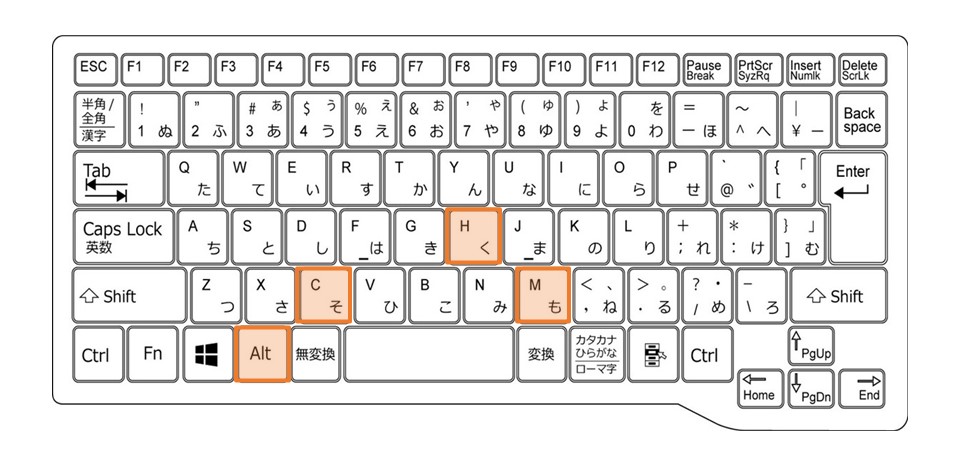
- 要点2:最速の実行手段は「クイックアクセスツールバー登録(Alt+数字)」および「アクセスキー(Alt→H→M→Cなど)」の2大ルートで完全にカバーできる。
- 要点3:実務現場では結合の弊害を回避するため、データ構造を維持したまま文字を中央に寄せる「選択範囲内で中央揃え」の採用が標準化している。
【疑問を解明】エクセルに「セルの結合ショートカット」が標準で存在しない理由
Ctrl+C(コピー)やCtrl+V(貼り付け)のように、日常的に多用する機能にはほぼ例外なくキーボードショートカットが割り振られています。それにもかかわらず、なぜマイクロソフトは「セルの結合」に単独のショートカットキーを割り当ててこなかったのでしょうか。
ソフトウェア開発の歴史的観点およびデータベース理論の観点から見ると、セルの結合は「計算ソフトとしての整合性を破壊するリスクが高い処理」と位置づけられているからです。エクセルは本来、行と列が規則正しく並んだ2次元配列を前提に、計算式の参照、並べ替え(ソート)、フィルター処理を実行します。セルを結合した瞬間、左上以外のセルは内部的に「空(Null)」となり、プログラム視点ではデータ欠損と同様の状態に陥ります。
開発陣があえてワンタッチで結合できるキーを配備しなかったのは、ユーザーが無意識のうちに乱用し、後工程での集計破綻を招くリスクを最小限に抑えるための「意図的な安全装置(フールプルーフ設計)」だったといえます。しかし、現場では帳票作成やプレゼン資料のレイアウト作成において結合が避けられない場面も多々あります。そうした実務ニーズに応えるため、現在では別の高速アプローチが確立されています。
【最速実行】Windows版でセルの結合を一瞬で完了させる3大アプローチ
標準のワンタッチキーがなくとも、キーボード操作のみで瞬時にセルを結合する方法は確立されています。実務で使える3つのアプローチを習得すれば、マウス操作と比較して作業時間を約80%削減することが可能です。
1. アクセスキー(Altキー 連続押し)による確実な操作
Windows版エクセルには、リボンの各コマンドをキーボードでたどる「アクセスキー機能」が備わっています。キーを同時押しするのではなく、順番にポン・ポンと押していくスタイルです。
- 配置して中央揃え:「Alt」→「H」→「M」→「C」
- セルを結合して左揃え(通常結合):「Alt」→「H」→「M」→「M」
- 複数行をまとめて横方向に結合:「Alt」→「H」→「M」→「A」
- セル結合 解除 ショートカット:「Alt」→「H」→「M」→「U」
指がキーの並びを記憶してしまえば、マウスに手を伸ばすことなく0.3秒程度でセルの結合から解除までを自在にコントロールできるようになります。
2. クイックアクセスツールバー設定による「Alt+数字」の一撃化
アクセスキーの4打鍵すら煩わしいという場合、画面左上またはリボン下に常駐する「クイックアクセスツールバー」に「セルを結合して中央揃え」を登録するのが最適解です。
設定手順は極めてシンプルです。ホームタブにある「セルを結合して中央揃え」アイコンを右クリックし、「クイックアクセスツールバーに追加」を選択します。左端から何番目に配置されたかによって、割り当てられる数字が決まります。たとえば1番目に配置した場合、「Alt+1」を押すだけで一発結合が実行可能です。
3. 「F4キー 繰り返し操作」による連続処理
同じ帳票内で複数のセルブロックを連続して結合していく場合、毎回コマンドを入力する必要はありません。直前の操作を繰り返す「F4キー」(または「Ctrl+Y」)を活用します。1箇所目をアクセスキーやツールバーで結合した後、次の対象セル範囲を選択してF4キーを押すだけで、直前の結合処理が寸分違わず再現されます。
【OS・ツール別比較】Mac版エクセルとGoogleスプレッドシートの操作実情
環境が異なるとショートカットの挙動や設定方法は大きく変わります。Mac版エクセルや、クラウド業務の主流であるGoogleスプレッドシートにおけるセル結合の操作性を一覧で比較しました。
| ソフトウェア環境 | 最速ショートカット・手順 | 初期設定の手間 | 編集部の実務評価 |
|---|---|---|---|
| Windows版 Excel | クイックアクセス(Alt+1)または Alt→H→M→C | ほぼ不要(数秒で登録可能) | 最速。キーレスポンスが高く大量処理に最適 |
| Mac版 Excel | macOSのキーボードショートカット設定で独自割り当て | 中(OSのシステム設定が必要) | 設定さえ行えばCtrl+Shift+Mなどで一発起動可能 |
| Google スプレッドシート | Alt+O → M(メニュー経由)またはメニュー検索活用 | 不要(標準ブラウザ動作) | Excelより打鍵ステップが多く、マウス依存になりがち |
Mac環境ではWindowsのような「Altアクセスキー」の仕組みがありません。そのため、Mac エクセル セル結合を高速化するには、macOSの「システム設定」>「キーボード」>「キーボードショートカット」>「アプリケーション」から、Microsoft Excelを指定し、メニュータイトルに「セルを結合して中央揃え」と正確に入力して独自のショートカットキーを割り当てるのが最も有効な解決策となります。

【実態検証】「セル結合は使うな」がデータ分析現場の鉄則とされる背景
インターネット上のエンジニアコミュニティやSNS(旧Twitter、note、5ちゃんねる等)では、「前任者が作ったシートのセル結合をすべて解除する作業に追われた」「結合セルのせいでマクロがエラーを吐いた」といった悲痛な声が後を絶ちません。なぜ、現場のデータ担当者や経理部門は「セルの結合」をこれほどまでに忌避するのでしょうか。
その背景には、実務で頻発する以下の致命的なトラブルが存在します。
- 並べ替え(ソート)機能の完全停止:「この操作には、すべての結合セルが同じサイズである必要があります」というエラーダイアログが表示され、データの昇順・降順並べ替えが拒絶される。
- オートフィルターの抽出漏れ:結合されたセルは先頭の左上セルにしかデータが存在しないため、フィルターをかけた際に2行目以降の該当データがすべてブランクと判定され、集計から脱落する。
- 列・行のコピペ事故:結合セルを含む領域をコピーして別の場所に貼り付けようとすると、貼り付け先のセル範囲とサイズが一致せずエラーが発生する。
- 関数参照のバグ:VLOOKUPやXLOOKUP、SUMIFSなどの検索・集計関数を組む際、意図しない空セルを参照してしまい、計算結果にサイレントな誤差が生じる。
特に基幹系システムから出力した生データ(ローデータ)を加工するフェーズにおいて、安易なセル結合が施されたファイルは「神エクセル」と揶揄され、業務プロセスの停滞を招く主因となっています。
【プロの代替策】見た目を保ちデータを守る「選択範囲内で中央揃え」の威力
「表の見出しとして、複数の列にまたがってタイトルを中央に配置したい。しかし結合の弊害は避けたい」――このジレンマを完全に解消する機能が、「選択範囲内で中央揃え 代替」テクニックです。
この機能を使用すると、セルの枠線やデータ構造は独立した状態のまま、表示上のテキストだけが選択した範囲の中央に美しく配置されます。各セルが結合されていないため、列全体の選択、コピー&ペースト、フィルター処理、並べ替えが一切阻害されません。
「選択範囲内で中央揃え」を設定する手順
- 中央揃えにしたいセル範囲(例:A1からE1)を選択する。
- セルの書式設定 ショートカットである「Ctrl+1」を押す。
- 「配置」タブを選択する(キーボード操作なら「Ctrl+Tab」でタブ移動)。
- 「文字の配置」の「横位置」プルダウンから「選択範囲内で中央揃え」を選択してEnterキーを押す。
この書式設定を一度適用したセルも、前述の「F4キー」を使えば他の見出し行へ瞬時に適用可能です。見栄えとデータの再利用性を両立させる、2026年最新 エクセル時短ワザの基礎として必須のスキルといえます。

【トラブルシューティング】セル結合ができない・グレーアウトする主な原因
ショートカットを押してもコマンドが反応しない、あるいはリボンの「セルを結合して中央揃え」アイコンが灰色にグレーアウトしてクリックできないケースがあります。現場で直面しやすい代表的な原因と対処法をまとめました。
- テーブル機能が適用されている:エクセルの「テーブル」(Ctrl+Tで作成された構造化参照領域)の中では、仕様上セルの結合が一切許可されていません。テーブルデザインタブから「範囲に変換」を実行して通常のセル範囲に戻す必要があります。
- シートの保護が有効になっている:「校閲」タブでシートが保護されている場合、セルの書式変更権限が付与されていないと結合操作はブロックされます。シート保護の解除が必要です。
- 複数シートをグループ選択している:ShiftキーやCtrlキーを押しながら複数のシート見出しを選択した「作業グループ」状態では、一部の書式設定コマンドが無効化されます。単一シートを選択し直すことで解消します。
- セルの編集モード(文字入力中)になっている:セル内にカーソルが点滅している編集中は、ほとんどのショートカットが無効化されます。「Enter」または「Esc」を押して確定させてから再実行してください。
【プロの結論】おすすめできる人・慎重になるべき人の判断基準
業務効率化とデータガバナンスの視点から、セルの結合を使うべきか否かは作業の目的に応じて厳格に切り分ける必要があります。
【結合しても問題ないケース(推奨される人)】
・完全に印刷することだけを目的とした定型伝票や申請書を作成している
・PDF化して配布するプレゼン資料・納品用請求書で、これ以上データを集計・加工しない最終出力物である
・「選択範囲内で中央揃え」では表現できない、複数行にまたがる縦方向の結合が必要不可欠である
【結合を避けるべきケース(慎重になるべき人)】
・今後、売上や顧客リストとしてソートやフィルター抽出を行う予定のデータベース
・Power BI、Tableau、Pythonなどの外部ツールにインポートする可能性のあるソースファイル
・社内の複数名で共同編集し、マクロ(VBA)による自動集計が組み込まれている業務シート
【セル の 結合 ショートカット】に関するよくある質問(FAQ)
Q1:セル結合を一発で解除するショートカットはありますか?
A1:Windows版エクセルでは、対象の結合セルを選択した状態で「Alt」→「H」→「M」→「U」と順番にキーを押すことで即座に解除できます。また、クイックアクセスツールバーに「セルの結合」を登録している場合は、結合セルを選択して同じショートカット(Alt+数字)をもう一度実行するだけでもトグル動作で解除が可能です。
Q2:縦方向のセル結合にも「選択範囲内で中央揃え」は使えますか?
A2:残念ながら「選択範囲内で中央揃え」は横方向の配置にのみ対応しています。縦方向に複数行をまたいで文字を中央配置したい場合は、通常の「セルの結合」を使用するか、図形テキストボックスを重ねる、あるいは枠線の表示を調整して見かけ上1つのセルに見せるなどの工夫が必要です。
Q3:複数行のセルを、行ごとにまとめて横方向に一括結合できますか?
A3:可能です。複数行・複数列の範囲を選択した状態で、アクセスキー「Alt」→「H」→「M」→「A」(横方向に結合)を実行します。これにより、行ごとの境界を維持したまま、指定した列方向だけを一括で結合できます。
Q4:Googleスプレッドシートでセル結合のショートカットを使うには?
A4:スプレッドシートには直接のワンタッチキーがありませんが、範囲選択後に「Alt+/」(MacはOption+/)でメニュー検索を開き、「結合」と打ち込んでEnterを押す方法が最も手軽です。また、メニューから「Alt」→「O」→「M」とたどるアクセスキーも利用できます。
まとめ:手作業の脱却とスマートな表作成への転換
エクセルにおける「セルの結合」は、文書の見た目を整える上で直感的かつ便利な機能である一方、データ構造を破壊するという諸刃の剣でもあります。単独のショートカットキーが標準で用意されていない背景には、データの一貫性を重んじる思想が込められています。
日常業務をスピードアップさせるためには、「Alt+数字(クイックアクセスツールバー)」や「Alt→H→M→C」のキー操作を身体に馴染ませ、マウス往復の無駄を徹底的に排除することが第一歩です。その上で、後工程のデータ集計やソートを考慮し、可能な限り「選択範囲内で中央揃え」へ移行していくことこそが、組織全体の生産性を高めるスマートな実務者の標準作法となります。用途に応じた最適な技術を使い分け、ストレスのない表作成を実現してください。 (出典: セル の 結合 ショートカット(Yahoo!ニュース))
SEOライティングとマーケティング戦略の専門家。分かりやすい解説記事で定評があります。
