Wordの行間を狭くする方法|詰まらない原因とグリッド線解決の極意
企画書や報告書を作成している最中、ほんの少しフォントサイズを大きくしただけで、行間が不自然にガバガバと開いてしまい苛立った経験はないでしょうか。あるいは、メニューから「行間:1.0」を選択したにもかかわらず、全く余白が縮まらずに1ページに収まるはずの文書が次のページにはみ出してしまう――こうしたトラブルは、オフィス現場や学術レポートの執筆現場で日常茶飯事のように起きています。
Wordの行間トラブルは、決して操作者のスキル不足だけが問題ではありません。Microsoft Wordが日本語組版を処理する際に採用している独自の内部仕様が、直感的なレイアウト調整を阻んでいるケースが大半です。原因の所在を論理的に突き止めれば、誰でも意図した通りの美しい行間レイアウトを数秒で再現できるようになります。
📌 【この記事の重要ポイントまとめ】
- 要点1:行間がなぜか狭くならない最大の原因は、Word初期設定の「行グリッド線」への文字スナップと「段落前後の余白」にある。
- 要点2:全体のレイアウト崩れを防ぐ最速の解法は「行グリッド線に合わせる」の解除であり、ミリ単位の完全制御には「固定値」指定が必須となる。
- 要点3:箇条書きの隙間解消やショートカットキーの習得により、文書作成効率と視認性を飛躍的に向上させることが可能になる。
なぜか狭くならない?Word行間が広がりすぎる決定的な原因
多くのユーザーを悩ませる「行間がどうしても縮まらない」という現象。その背景には、Wordが長年引きずっている日本語特有の組版ルールが存在します。Wordには、原稿用紙のマス目のように行を揃えるための見えない補助線である「行グリッド線」があらかじめ敷かれています。
標準テンプレートにおいて、このグリッド線の幅はおよそ1行あたり18〜20pt(ポイント)前後に固定されています。一般的な標準フォントサイズである10.5ptであれば1行分のグリッド線内に文字が綺麗に収まりますが、タイトルや見出しなどでフォントサイズを11ptや12ptへとわずかでも拡大した瞬間、文字の高さが規定のグリッド枠を突破してしまいます。
その結果、Wordは「この文字は1行の枠に入り切らないため、2行分のスペースを割り当てなければならない」と機械的に判断し、行間が突如として2倍近く跳ね上がる怪現象が発生します。利用者がいくら「行と段落の間隔」ボタンから最小の数字を選んでも行間が狭くならない原因は、フォントサイズと行間がこの見えないグリッド線に強制ロックされている点にあるのです。
さらに追い打ちをかけるのが、段落そのものの上下に自動挿入される「段落前後のスペース」です。これら2つの要素が複合的に絡み合うことで、執筆者の意図しない間延びしたレイアウトが生み出されています。

【即効解決】最も簡単な「グリッド線に合わせない」解除テクニック
行間が勝手に広がってしまう問題に対し、最も素早く、文書全体の骨組みを壊さずに対処できる裏技が「グリッド線へのスナップ解除」です。この設定をオフにするだけで、文字は行グリッド線の呪縛から解放され、フォントサイズに見合った自然な行間へと瞬時に収束します。
具体的な手順は以下の通りです。
- 行間を詰めたいテキストの範囲をドラッグして選択します(文書全体ならCtrl + A)。
- 「ホーム」タブにある「段落」グループの右下にある小さな矢印アイコン(ダイアログボックス起動ツール)をクリックします。
- 表示された段落設定ウィンドウの「インデントと行間」タブを確認します。
- 画面下部にある「1ページの行数を指定時に文字を行グリッド線に合わせる」のチェックを外します。
- 「OK」をクリックしてウィンドウを閉じます。
これだけの操作で、文字サイズを14ptや16ptなどに拡大しても、不条理に2行分のスペースを専有することがなくなります。ページ設定の行数に左右されずに文章をスマートに詰め込みたい場合、まず最初に試すべき王道の手法です。
【徹底比較】どの手法を使うべき?Word行間設定のアプローチ一覧
Wordで行間を詰める手法には、前述のグリッド線解除以外にも「倍数指定」「固定値指定」「余白削除」など複数のアプローチが存在します。求める仕上がりや文書の性質に応じて適切な機能を選択することが、プロ仕様の読みやすい資料を作成する近道です。
| 設定手法 | 設定場所・詳細手順 | 効果と変動幅 | 編集部の見解・適した用途 |
|---|---|---|---|
| グリッド線解除 | 段落設定 > 「文字を行グリッド線に合わせる」のチェックを外す | フォントの高さに準拠した自然な余白(自動計算) | 最も手軽で安全。一般的なビジネス報告書や提出レポートに最適。 |
| Word行間固定値 | 段落設定 > 行間を「固定値」にし、間隔を数値(pt)入力 | 1pt単位で完全制御可能(文字サイズ+3〜5ptが黄金比) | 1枚完結の企画書やチラシなど、緻密なレイアウトが求められる場面で必須。 |
| Word行間倍数指定 | 段落設定 > 行間を「倍数」にし、数値を「0.85」等に設定 | 標準の行間に対する比率で伸縮(0.7〜1.2倍程度) | 文字サイズが混在する段落でもバランスを崩さずに一律で詰めたい時に有効。 |
| 段落前後の空き削除 | 「行と段落の間隔」 > 「段落前の行を削除」「段落後の行を削除」 | Enterキーで改行した際に生じる段落間の隙間をゼロ化 | 「行間ではなく改行ごとの隙間が広い」という悩みの特効薬。 |

ミリ単位で美しく整える「固定値」と「段落前後の空き削除」の実務
Wordをデザインツール並みに制御し、寸分の狂いもなく紙面へ情報を収めたいプロフェッショナルが愛用するのが「固定値」設定です。
行間設定を「固定値」に切り替えると、Wordはグリッド線はおろかフォント本来の余白指示すら無視し、指定されたポイント幅のみを絶対基準として行を並べます。ただし、この機能には一つ大きなトラップが存在します。指定するポイント数が文字のフォントサイズより小さくなると、「文字の頭や下部が切り取られて欠落する」というトラブルを招く点です。
可視性を担保しつつ限界まで引き締めるための黄金比は、「フォントサイズ + 3〜5pt」です。例えば、本文が標準的な10.5ptの場合、行間の固定値は「14pt〜15.5pt」に設定するのが印刷物としても最も視認性が高く、かつコンパクトな仕上がりとなります。
あわせて忘れてはならないのが、段落の間隔変更です。Wordの近年のバージョンでは、初期状態で段落の後にわずかな余白(0.5行など)が自動付与されるテンプレートが少なくありません。「文字の行間そのものは詰まっているのに、Enterキーを押した部分だけ異様に隙間が開く」という場合は、リボンの「レイアウト」タブにある「間隔(段落前・段落後)」の数値を手動で「0pt」にリセットしてください。これだけで余分な隙間が綺麗に消滅します。
箇条書きがスカスカになる問題の解消と神速ショートカット
箇条書き機能を使用した途端、項目ごとの上下間隔が妙に開いてスカスカになってしまった経験はないでしょうか。箇条書きは各項目が1つの「段落」として認識されるため、段落間隔の初期仕様が牙を剥く典型例です。
箇条書きの行間を狭くするには、箇条書き全体を選択した状態で段落ダイアログを開き、インデントと行間タブにある「同じスタイルの段落間にスペースを追加しない」にチェックを入れます。この1アクションで、項目間の不要なパディングが一掃され、引き締まった見やすいリスト構造が完成します。
また、実務のスピードを圧倒的に加速させるため、以下のWord行間ショートカットキーを頭に叩き込んでおくことを強く推奨します。
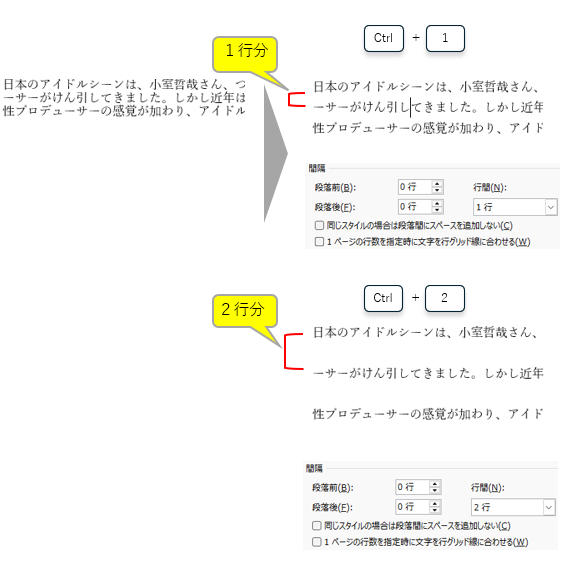
- Ctrl + 1:行間を「1行(等倍)」に設定
- Ctrl + 2:行間を「2行(倍角)」に設定(校正や朱書き入れ用)
- Ctrl + 5:行間を「1.5行」に設定(読みやすさ重視の長文向け)
- Ctrl + 0(テンキー不可、数字キーの0):段落前の1行分のスペースを追加または削除
マウスでリボンメニューを何度も行き来する手間を省き、テキストを選択してキーを叩くだけで直感的なレイアウト調整が完了します。
【実態検証】利用者の生の声と現場目線で見えたリアル
大手ITサポートデスクやSNS、知恵袋の投稿を調査すると、Wordの行間設定に対する利用者のストレスは根深いものがあります。「フォントサイズを変えただけなのに、レイアウトが崩壊して深夜残業になった」「ページ設定を何時間いじっても1枚に収まらない」といった現場の悲鳴が後を絶ちません。
ある大手メーカーの総務担当者が明かした手記には、次のような生々しい実態が綴られていました。
「役員向けの重要提案書で、フォントサイズを10.5ptから11ptに上げた途端、用紙から3行だけはみ出て別紙に印刷されてしまった。行間メニューをいくらいじっても詰まらず、結局フォントを無理やり9ptに縮小して提出したが、役員からは『文字が小さすぎて読めない』と叱責された。後からグリッド線のチェックを外すだけだったと知ったときは、あまりの理不尽さに愕然とした」
このような悲劇が起きる背景には、利用者の知識不足だけでなく、UI(ユーザーインターフェース)の分かりにくさがあります。リボン表面に見えている「行と段落の間隔」ボタンの数値(1.0、1.15など)を変更しても、裏で「グリッド線に合わせる」が稼働している限り、設定値が実質的に無力化される仕様になっているからです。
一般に知られていない盲点とネットの誤解
インターネット上で散見される解説記事の中には、「行間を狭くしたいなら、ページ設定の行数を増やせばいい」というアドバイスが見られます。しかし、これは半分正解で半分は危険なアプローチです。
ページ設定ダイアログから「行数」を増やすと、確かにページ全体の行グリッド線の密度が上がり、結果として行間は狭くなります。しかしこの方法では、「文書内の全ページ、全行のレイアウト基準が強制変更される」という重大な副作用を伴います。見出しや図表のキャプションの位置まで連動して狂ってしまい、文書全体のバランスを崩すリスクが跳ね上がるのです。
局所的な行間の乱れを直すためにページ設定の根幹をいじるのは、いわば「柱の傾きを直すために建物の基礎工事をやり直す」ような暴挙と言えます。レイアウト調整の鉄則は、あくまで「段落単位のグリッド線解除」または「固定値の適用」でスコープを絞って解決することです。
【プロの結論】タイポグラフィと認知的負荷から導く判断基準
認知心理学における「認知負荷理論(Cognitive Load Theory)」およびゲシュタルト心理学の「近接の要因」の観点から見ると、行間のコントロールは読者の理解スピードを左右する極めて戦略的な要素です。人間は、関連する情報同士が適切な余白でまとまっているときに、最もストレスなく文章を脳内処理できます。
行間調整を行う際は、以下の基準に照らし合わせて方針を決定してください。
- 行間を極限まで詰めるべきケース(固定値または倍数0.85〜0.9):
稟議書、1枚完結の企画提案書、スペック比較表など。「読者にページをめくらせず、一覧性を極限まで高めて即断即決を促したい」ビジネス文書。 - 行間にゆとりを持たせるべきケース(グリッド線解除+行間1.15〜1.25):
社内報、学術論文、長文の読み物、マニュアルなど。「長時間の通読による視覚疲労を軽減し、読者の脱落を防ぎたい」コンテンツ。無理に詰め込みすぎると行の追跡が困難になり、読者の認知的負荷を爆発させます。
【Wordで行間を狭くする】に関するよくある質問(FAQ)
Q1:行間を「固定値」に設定したら、文字の上半分が欠けて見えなくなりました。直し方は?
A1:指定したポイント数が、フォントサイズよりも小さくなっていることが原因です。例えばフォントサイズが12ptである場合、固定値を10ptなどにすると文字が枠内に収まらず欠落します。行間の数値を「フォントサイズ + 3〜5pt以上」(12ptの文字なら15〜17pt程度)に引き上げてください。
Q2:行間設定のボタンにある「1.0」と「固定値」は何が違うのですか?
A2:「1.0」はフォントサイズを基準にした相対指定ですが、「グリッド線に合わせる」が有効になっているとグリッド幅に引っ張られて狭くなりません。一方、「固定値」はグリッド線を完全に無視し、指定したpt数で絶対的に余白を固定する命令です。確実に余白を詰めたい場合は固定値が有効です。
Q3:文書全体の一部の行間だけが広がってしまうのはなぜですか?
A3:その行に、他の行よりわずかに大きな文字、太字、上付き文字、あるいは特殊な記号が含まれている可能性が高いです。フォントサイズが1行のグリッド境界(約18pt)を0.1ptでも超えると、その段落だけが自動的に2行分のグリッド幅へと拡張されます。該当段落の「文字を行グリッド線に合わせる」をオフにすることで解消します。
Q4:Mac版のWordでも操作手順は同じですか?
A4:基本的なロジックは同一です。範囲選択後、メニューバーの「フォーマット」>「段落」を選択し、「インデントと行間」タブ内の「1ページの行数を指定時に文字を行グリッド線に合わせる」のチェックを外すことで同様に解決できます。
まとめ:行間のロジックを理解して文書の説得力を高める
Wordで行間が狭くならないというトラブルは、バグや操作ミスではなく、日本語の原稿用紙組版を模した「行グリッド線」の仕様がもたらす構造的な必然です。その根本原因さえ理解していれば、無駄な改行の削除に追われたり、用紙から1行はみ出た印刷物に頭を抱えたりする必要は一切なくなります。
手軽に自然なレイアウトを取り戻したいなら「グリッド線へのスナップ解除」、1ミリの狂いもなく誌面をデザインしたいなら「フォントサイズ+3〜5ptの固定値指定」を使い分けることが肝要です。行間という余白の魔術を論理的に使いこなし、誰にとっても読みやすく、説得力に満ちたドキュメントを作り上げてください。 (出典: ワード 行間 を 狭く する(Yahoo!ニュース))
SEOライティングとマーケティング戦略の専門家。分かりやすい解説記事で定評があります。
