IPhone機種変更でやること総まとめ|失敗ゼロの完全移行ガイド
新型iPhoneへの買い替えやキャリアの乗り換えに伴う端末変更は、多くのユーザーにとって期待が高まるイベントである一方、「写真やLINEのトーク履歴が消えたらどうしよう」「Suicaや銀行アプリの移行がうまくいかない」といった不安がつきまといます。ストレージ容量が256GBや512GBを超える大容量化が進み、eSIMの普及や2段階認証の厳格化が定着した現在、事前の確認不足によるトラブル相談は後を絶ちません。
iPhoneの機種変更をノーストレスかつ確実に完了させるためには、やみくもに作業を始めるのではなく、「移行前」「当日・移行時」「移行後・下取り前」の3フェーズでやるべきタスクを整理しておくことが極めて重要です。本稿では、失敗しないための必須準備から最新のクイックスタート手順、各種アプリの個別引き継ぎ、そして下取り前の初期化まで、現場の検証データに基づき完全網羅して解説します。
📌 【この記事の重要ポイントまとめ】
- 要点1:機種変更の成否は「事前準備」で8割決まる。特にApple IDのパスワード確認、LINE・2段階認証アプリ・電子マネーの個別待避が最優先。
- 要点2:端末同士をかざす「クイックスタート」は最も手軽だが、Wi-Fi環境の安定性とOSバージョンの事前アップデートが必須条件。
- 要点3:古い端末の初期化は、新端末で全アプリのログインと通信開通を確認し、Bluetoothペアリング解除やアクティベーションロック解除を終えてから実行する。
【2026年最新】iPhone機種変更の全体像と失敗を防ぐタイムライン
iPhoneの機種変更でやるべき作業は、大きく分けて「①移行前のバックアップ&個別アプリ設定」「②当日のデータ移行&回線開通」「③移行後の動作確認&旧端末の初期化」という3つの段階に分類されます。これらを順序立てて進めることで、予期せぬデータ消失やログイン不能のリスクを限りなくゼロに抑えることができます。
通信キャリアやApple公式サポートに寄せられる機種変更トラブルの多くは、「クイックスタートを実行すればすべてのデータが魔法のように完全に移る」という誤解から生じています。実際には、セキュリティレベルの高い金融機関系アプリや交通系IC、一部のゲームアプリなどは、端末間コピーだけでは引き継がれず、個別の事前操作を要求する仕様になっています。
まずは以下のタイムラインに沿って、自分が今どのステップにいるのかを把握し、チェックリストとして活用してください。
【事前準備の鉄則】データ移行前に絶対やるべき7つの必須チェック
新しいiPhoneを開封する前に、現在使っている旧端末側で必ず完了させておくべきiPhone機種変更事前準備があります。この工程を怠ると、新端末を手元に置いたまま何時間も足止めされることになります。
1. Apple ID(Apple Account)のパスワードと登録情報の確認
最も致命的なトラブルが、AppleIDパスワード確認を怠り、新端末でサインインできなくなるケースです。現在登録しているメールアドレスが現在も受信可能なものか、信頼できる電話番号が最新のものになっているかを「設定」>「一番上のユーザー名」から確認してください。パスワードがあやふやな場合は、旧端末が手元にあるうちにパスワードの再設定を行っておく必要があります。
2. 写真・動画を含むバックアップの作成
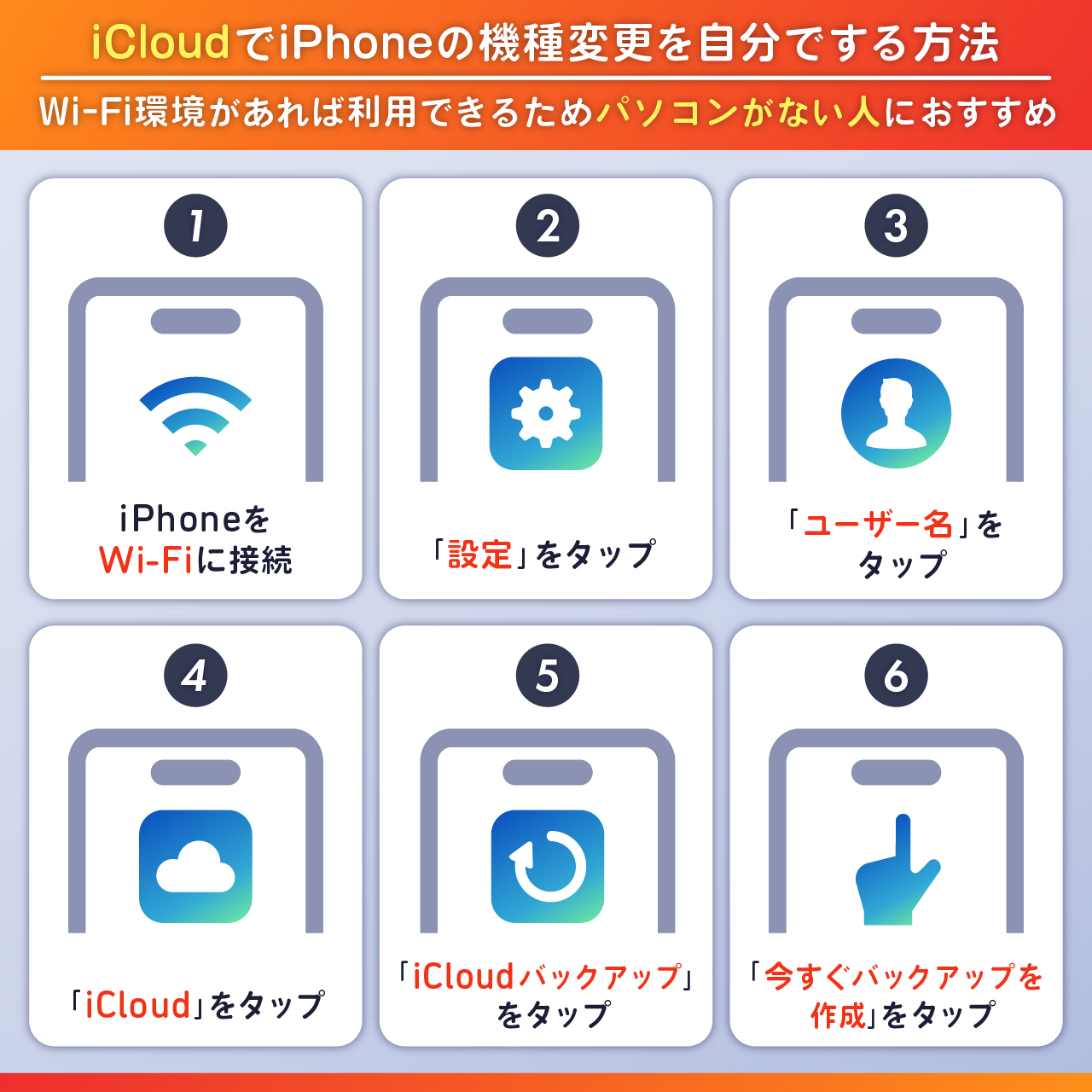
端末同士の直接移行を行う場合でも、予期せぬエラーに備えたセーフティネットが必要です。写真データバックアップおよびiCloudバックアップ方法の確認を行いましょう。「設定」>「ユーザー名」>「iCloud」>「iCloudバックアップ」から「今すぐバックアップを作成」をタップし、最新のバックアップ日時が更新されていることを確かめます。なお、容量が不足している場合でも、機種変更時には一時的にiCloudストレージが無料で無制限利用できる機能(「設定」>「一般」>「転送またはiPhoneをリセット」>「新しいiPhoneの準備」)が備わっています。
3. LINEアカウントの引き継ぎ事前設定
引き継ぎ失敗の相談件数で常に上位を占めるのがLINEアカウント引き継ぎです。以下の3点を旧端末のLINEアプリ内で必ず確認・設定してください。
- 登録情報の確認:「設定」>「アカウント」で、有効なメールアドレス、パスワード、電話番号が設定されているか確認する。
- トークのバックアップ:「設定」>「トークのバックアップ」で最新のトーク履歴をiCloudに保存する。
- アカウント引き継ぎ設定の有効化:電話番号が変わる場合や異なるOS間での移行時は、「設定」>「アカウント引き継ぎ」をオンにする(オンにしてから36時間以内に引き継ぎを行う必要があります)。
4. Suica・PASMOなど交通系ICの残高移行準備
Apple Payに登録している交通系ICカードは、1枚のカードを同時に複数のiPhoneに登録することができません。そのため、旧端末の「ウォレット」アプリから該当のカードを選択し、「カードを削除」(サーバーへの一時預け入れ)を行っておく必要があります。これにより、新端末側で同一のApple IDでサインインした際に、Suica残高移行をサーバーから再登録する形でスムーズに復旧できます。
5. 2段階認証(ワンタイムパスワード)アプリの移行準備
Google AuthenticatorやMicrosoft Authenticatorなどの2段階認証アプリ移行は、極めて慎重に行う必要があります。Google Authenticatorの場合は「アカウントの移行」>「アカウントのエクスポート」からQRコードを表示させて新端末で読み取るか、クラウド同期機能がオンになっていることを確認してください。これを失念すると、主要なWebサービスや暗号資産取引所などにログインできなくなる恐れがあります。
6. 通信回線・eSIM再発行手続きの確認
物理SIMカードを利用している場合は新端末に差し替えるだけで認識されるケースが多いですが、近年主流のeSIMを利用している場合は、契約キャリアのマイページ等からeSIM再発行手続き(またはiOS標準のeSIMクイック転送)を行う必要があります。回線事業者によって受付時間や再発行手順が異なるため、事前に各キャリアのマイページログイン情報を手元に用意しておきましょう。
7. 周辺機器のBluetoothペアリング解除
Apple Watch、ワイヤレスイヤホン、車載ナビゲーションなどと接続している場合、トラブルを避けるために旧端末側でBluetoothペアリング解除を行っておくのが安全です。特にApple Watchは、旧端末の「Watch」アプリからペアリングを解除することで、自動的に最新のバックアップがiPhone内に作成され、新端末へ引き継ぎやすくなります。
【データ移行手法の比較検証】クイックスタート vs iCloudバックアップ
現在、iPhoneのデータ移行には主に「クイックスタート(端末間直接通信)」と「iCloudバックアップからの復元」の2つの主要ルートが存在します。それぞれの特徴、所要時間、メリット・デメリットを以下の比較表にまとめました。
| 項目 | クイックスタート(直接転送) | iCloudバックアップ復元 | 編集部の見解・推奨度 |
|---|---|---|---|
| 移行の手軽さ | 新旧端末を並べるだけで自動開始 | 事前にクラウドへ保存が必要 | 手軽さはクイックスタートが圧倒的 |
| 所要時間の目安 | 30分〜2時間(データ容量依存) | 15分〜1時間+アプリ順次DL | 回線速度が高速ならiCloudも有利 |
| 必要環境 | 安定したWi-Fi、Bluetooth、電源 | 高速Wi-Fi回線、iCloud空き容量 | 両端末の充電を100%近くにしておくこと |
| 転送対象データ | 写真、アプリ配置、設定、ログイン情報一部 | バックアップ対象データ、アプリ構成 | どちらも金融・交通系は個別再認証が必要 |
| 総合推奨度 | ★★★★★(基本はこれを選択) | ★★★★☆(旧端末が破損・下取り済の場合) | 手元に旧端末があるなら直接転送が最適 |
失敗しないクイックスタート手順の実践ステップ
基本となるクイックスタート手順の流れは以下の通りです。
- 両方の端末を満充電にするか、電源アダプタに接続する。
- 新端末の電源を入れ、旧端末のBluetoothを「オン」にして近づける。
- 旧端末の画面に「新しいiPhoneを設定」というポップアップが表示されたら「続ける」をタップ。
- 新端末に表示される青いアニメーション(円形のモヤ)を、旧端末のカメラで読み取る。
- 新端末に旧端末のパスコードを入力し、画面の案内に従ってFace ID/Touch IDを設定。
- 「iPhoneからデータを転送」を選択し、データ転送が完了するまで両端末を近づけたまま待機する。
【現場検証】機種変更でトラブルが多発する3大盲点とユーザーの落とし穴
ITサポート窓口やSNS上の実例を検証すると、多くのユーザーが同じポイントでつまずいている実態が浮き彫りになります。現場で特に報告件数の多い3大トラブルを解説します。
盲点1:iOSのバージョン不一致による転送ストップ
新しく購入したiPhoneにインストールされているiOSのバージョンが、旧端末のバージョンよりも古い場合、クイックスタートの途中で「ソフトウェア・アップデート」が強制的に挟まり、画面がフリーズしたように長時間止まる現象が発生します。これを防ぐためには、旧端末をあらかじめ最新OSに更新しておくと同時に、新端末側でアップデートを求められたら焦らず完了を待つ姿勢が求められます。
盲点2:銀行・クレジットカード・証券アプリの生体認証ロック
セキュリティ強度の高いバンキングアプリは、端末の固有識別番号が変更されると自動的に生体認証(Face ID)が無効化され、ID・パスワードの手動入力やワンタイムパスワードの再認証を求められます。「顔認証でログインしていたため、本来のパスワードを覚えていない」という理由で口座にアクセスできなくなるケースが頻発しています。機種変更前に主要なログイン情報をパスワード管理ツール等で控えておくことが不可欠です。
盲点3:データ移行完了直後に旧端末を初期化してしまうミス
「新端末のホーム画面にアイコンが並んだから完了した」と早合点し、すぐに旧端末を初期化してしまうのは最も危険な行為です。クイックスタート完了直後は、裏でアプリ本体のダウンロードが順次行われており、LINEの引き継ぎコード受信や各サービスのSMS認証など、旧端末が必要になる局面が残されています。すべての重要アプリが新端末で正常に起動し、ログインできることを確認するまで、旧端末の初期化は絶対に行ってはいけません。
【移行完了後の総仕上げ】下取り前準備と古い端末の初期化
新端末での通信開通、通話テスト、各種アプリのログインが完全に確認できたら、いよいよ下取り前準備と古い端末の初期化に進みます。端末の下取り(Apple Trade Inやキャリアの下取りプログラム、中古買取店)に出す際は、個人情報の完全消去とアクティベーションロックの解除が必須条件となります。
下取り前の初期化手順(3ステップ)
- 「探す」とiCloudのサインアウト:「設定」>「ユーザー名」を開き、最下部の「サインアウト」をタップ。Apple IDのパスワードを入力して「オフにする」を選択します。これによりアクティベーションロックが解除されます。
- すべてのコンテンツと設定の消去:「設定」>「一般」>「転送またはiPhoneをリセット」>「すべてのコンテンツと設定を消去」をタップ。画面の指示に従ってパスコードを入力し、完全な工場出荷時状態に戻します。
- SIMカードの抜き忘れ確認:物理SIMカードスロットをピンで開け、抜き忘れがないか物理的に確認します。
【プロの結論】デジタル資産管理の視点から見出すべき教訓
現代におけるスマートフォンは、単なる通話機器ではなく、個人の金融資産、医療情報、人間関係の履歴が集約された「デジタルな自己そのもの」です。機種変更時に生じる混乱や不安は、私たちが日頃いかに認証手続きを端末の生体認証に丸投げし、自らの管理下から切り離しているかを浮き彫りにします。
機種変更は、散らかった不要なアプリを整理し、各重要サービスのパスワードやセキュリティ設定を再点検する絶好の機会です。手順を一つひとつ着実に踏むことは、データ消失を防ぐだけでなく、自身のデジタル資産を健全に保つためのリテラシーを高めるプロセスであると言えます。

【iphone 機種 変更 やる こと】に関するよくある質問(FAQ)
Q1:クイックスタートでデータ移行中、古いiPhoneも使えなくなりますか?
A1:はい。クイックスタートによる直接転送中は、新旧両方の端末がデータ同期専用モードとなるため、通話やアプリの操作は一切できません。転送時間はデータ容量に応じて30分〜1時間以上かかる場合があるため、連絡を取る予定のない時間帯や就寝前の作業をおすすめします。
Q2:LINEのトーク履歴は何日前まで引き継がれますか?
A2:iCloudへのトークバックアップが正しく完了していれば、バックアップを作成した時点までのすべてのトーク履歴が引き継がれます。ただし、バックアップを取っていない場合は、直近14日間のトーク履歴(かんたん引き継ぎQRコード利用時)のみの引き継ぎとなるため、事前の手動バックアップを強く推奨します。
Q3:下取りに出さない場合でも、古いiPhoneは初期化すべきですか?
A3:自宅でサブ端末やWi-Fi専用機、音楽プレーヤーとして手元に残す場合は、初期化する必要はありません。ただし、家族や知人に譲渡する場合や、将来的に売却・廃棄する可能性がある場合は、セキュリティ保護のために必ずApple IDをサインアウトし、初期化を行ってください。
Q4:eSIMの機種変更で「圏外」のまま繋がらないときの対処法は?
A4:まずは新端末を再起動し、機内モードのオン/オフを試してください。それでも改善しない場合、キャリア側の開通手続き(回線切り替えボタンの押下など)が完了していないか、プロファイルの設定が正しく適用されていない可能性があります。各キャリアのマイページで回線切り替え状態を確認してください。
まとめ:焦らず段階を踏むことがデータ消失を防ぐ唯一の近道
iPhoneの機種変更で失敗しないための唯一のルールは、「事前準備を完了させてから新端末を開封し、新端末での完全な動作確認が終わるまで旧端末を初期化しない」という鉄則を守ることです。
便利なクイックスタート機能によりデータ移行自体の難易度は大幅に下がりましたが、セキュリティの要となるパスワード管理やアプリごとの個別引き継ぎ設定は、依然として手動での確認が不可欠です。本稿のチェックリストを活用し、焦らずステップを進めることで、新しいiPhoneへのスムーズな移行を実現してください。 (出典: iphone 機種 変更 やる こと(Yahoo!ニュース))
情報を整理して届けることが得意なWebディレクター。ユーザー視点に立った記事作成を目指しています。
