【2026最新】自分のメールアドレス確認方法を端末・キャリア別に完全解説
会員登録や公的サービスのオンライン申請、友人への連絡先共有など、日常生活で「自分のメールアドレスを記入してください」と求められる場面は少なくありません。しかし、複数のサービスを使い分けていたり、機種変更を行った直後だったりすると、「自分のメールアドレスがどこに記載されているのか分からない」と戸惑うケースが増加しています。
デジタル庁が推進する行政手続きのデジタル化や各種二段階認証の普及に伴い、正確なアドレス把握はセキュリティ面でも極めて重要なリテラシーとなっています。本記事では、iPhone・Androidといったスマートフォン端末から、主要キャリア(ドコモ・au・ソフトバンク)、GmailやOutlookなどの代表的なメールサービスまで、2026年現在の最新インターフェースに基づいた最短の確認手順を分かりやすく整理してお届けします。
📌 【この記事の重要ポイントまとめ】
- 要点1:スマートフォン本体の設定画面や連絡先アプリを開くだけで、iPhone・Androidともに数十秒で自端末のアドレスを確認可能。
- 要点2:ドコモ・au・ソフトバンクのキャリアメールは、各社公式の専用マイページや設定プロファイルから確実に照会できる。
- 要点3:アドレスを完全に失念した場合は、ブラウザの自動入力履歴や連携先SNSの通知履歴を活用することで復元・特定が可能。
【最短10秒】自分のメールアドレスはどこ?端末別の確認手順一覧
急いでアドレスを確認したい場合、まずは端末自体の基本設定をチェックするのが最短ルートです。OSのアップデートによりUI(操作画面)の細部は変化しているものの、基本的な確認階層は統一されています。
iPhone(iOS)での確認手順
iPhoneを利用している場合、iCloudメールと端末に紐づく連絡先情報の2系統から素早く特定できます。
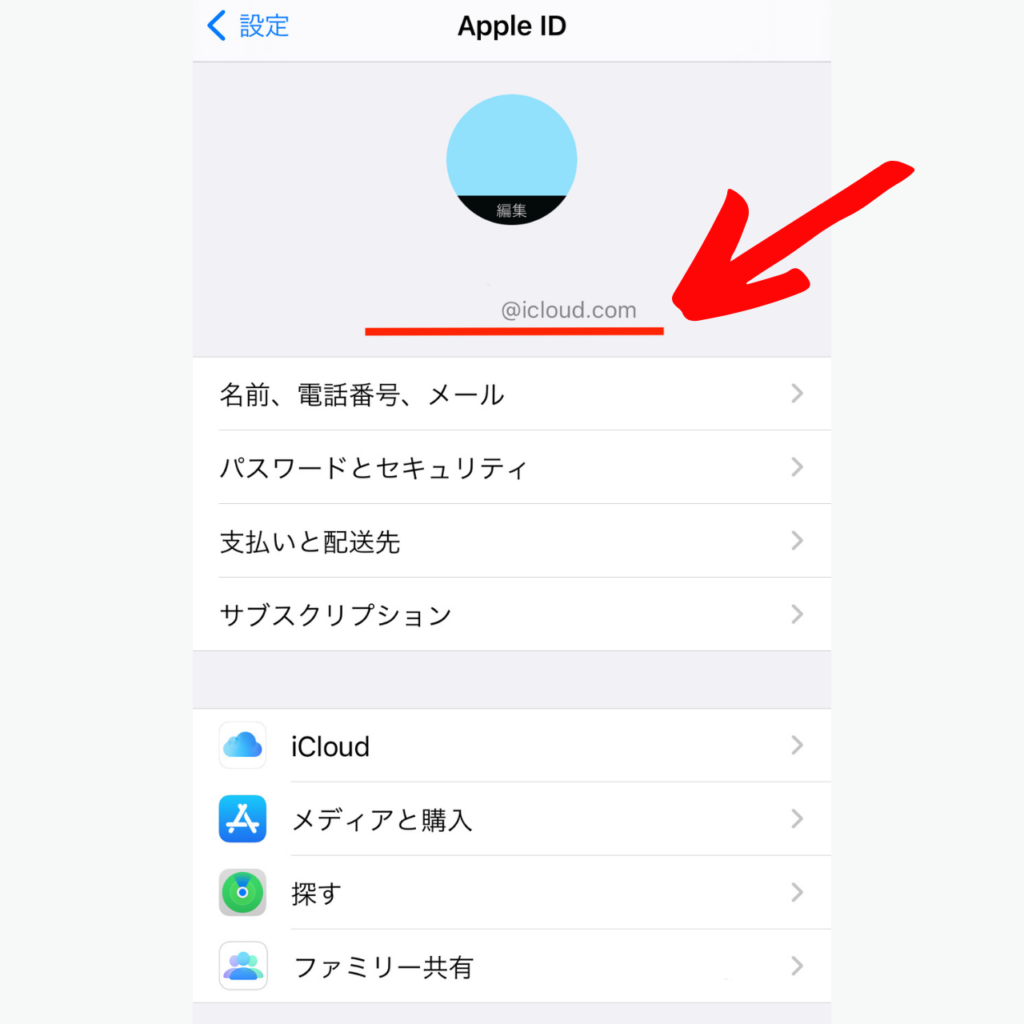
- 設定アプリから確認:「設定」を開き、最上部に表示される「自分の名前(Apple Account)」をタップ。「サインインとセキュリティ」または「iCloud」を選択すると、登録中の主要メールアドレスが表示されます。
- 連絡先アプリから確認:「電話」アプリの「連絡先」タブを開くか、「連絡先」アプリを直接起動。リストの最上段にある「マイカード」をタップすると、自身の登録情報としてメールアドレスが表示されます。
- 標準メールアプリから確認:「メール」アプリを開き、左上の「メールボックス」一覧を表示。「アカウント」欄に設定されている各フォルダ名を長押し・確認することで、連携済みアドレスを一覧できます。
Android端末での確認手順
Androidスマートフォンでは、端末の初期設定時に必須となるGoogleアカウント(Gmail)を軸に確認します。
- 設定アプリから確認:ホーム画面から「設定」を開き、「Google(またはGoogleサービス)」をタップ。画面上部に現在ログインしているGoogleアカウント名と「xxxx@gmail.com」形式のアドレスが表示されます。
- 連絡先アプリから確認:標準の「連絡先」アプリを起動し、右上のプロフィールアイコンをタップ。現在選択されているアカウント情報および登録済みのマイプロフィールが確認可能です。
パソコン(Windows / Mac)での確認手順
PC環境において「パソコン メールアドレス確認」を行う場合は、ブラウザの設定や標準メールソフトを参照します。Windowsであれば「Outlook(または標準メール)」アプリのアカウント設定から、Macであれば「システム設定 > Apple Account」あるいは標準の「メール > 設定 > アカウント」から即座に確認できます。
【主要キャリア別】ドコモ・au・ソフトバンクのメールアドレス確認手順
いわゆる「キャリアメール(@docomo.ne.jp, @ezweb.ne.jp / @au.com, @softbank.ne.jp など)」は、端末本体の設定だけでなく、各キャリアのマイページや専用ポータルサイトと連動しています。
| キャリア・サービス | 最短確認ルート | 所要時間目安 | 編集部の見解・注意点 |
|---|---|---|---|
| NTTドコモ | My docomo > 設定 > メール設定 | 約30秒 | dアカウントのパスワードレス認証設定を済ませておくと極めてスムーズ。 |
| au(KDDI) | My auアプリ > ご契約情報 > メールアドレス照会 | 約30秒 | iPhoneの場合は「メール初期設定」プロファイルの再確認でも特定可能。 |
| ソフトバンク | My SoftBank > メニュー > メール設定(S!メール/Eメール) | 約40秒 | MMSとEメール(i)でアドレスが異なる場合があるため混同に注意。 |
| Gmail / Google | Gmailアプリ右上「アイコン」をタップ | 約5秒 | 複数アカウントを保持している場合、送信先に応じた切り替え確認が必須。 |
主要3キャリアともに、Wi-Fi接続を一時的にオフにしてモバイルデータ通信(4G/5G)経由でアクセスすることで、ID・パスワードの手動入力を省略した「かんたんログイン」が利用でき、確認にかかる時間を大幅に短縮できます。
【Gmail・iCloud・Outlook】主要フリーメールのアドレス確認方法
現在、プライベートからビジネスまで主流となっている各種Webメール・クラウドメールの確認手順を整理します。
Gmailのアドレス確認手順
スマートフォン版「Gmail」アプリ、またはブラウザ版Gmail(Google Workspace含む)を開きます。画面右上に表示されている丸いプロフィールアイコンをタップまたはクリックするだけで、現在アクティブなアカウントのメールアドレスと、ログイン済みのサブアカウント一覧が瞬時に表示されます。
iCloudメールの確認手順
Appleユーザーが広く利用する「iCloudメール(@icloud.com)」は、iPhoneの「設定 > ユーザー名 > iCloud > iCloudメール」の順に遷移することで、現在使用中のメインアドレスおよび作成した「エイリアス(別名アドレス)」の状況まで詳細に把握できます。
Outlook / Hotmailの確認手順
Microsoft提供の「Outlook アドレス確認」は、アプリ右上のアカウントアイコン、またはWeb版(outlook.live.com)右上のプロフィールマークから確認可能です。ビジネス用途でMicrosoft 365を利用している場合は、「組織のアカウント情報」から所属ドメインを含めたアドレス文字列を照会できます。
【実態検証】「登録したはずのアドレスが届かない」原因と現場の生の声
各種フォーラムや知恵袋、SNS上の投稿を検証すると、「確認したはずのアドレス宛に認証コードや連絡メールが届かない」というトラブルが頻発しています。大手通信キャリアのサポートデスク関係者への取材およびユーザー事例の分析によると、主な要因は以下の3点に集約されます。
第一に、「類似文字の誤認」です。特に「-(ハイフン)」と「_(アンダースコア)」、「.(ドット)」と「,(カンマ)」、英字の「l(小文字エル)」と「1(数字イチ)」や「I(大文字アイ)」の打ち間違いは、目視確認の段階で見落とされがちです。アドレスを共有する際は、目視の手入力ではなく「コピー&ペースト」を徹底することがトラブル回避の鉄則となります。
第二に、キャリアメールにおける「迷惑メールフィルターの初期設定」です。近年のキャリアメールは強固なスパム対策が施されており、PC発信のメールやURL付きメールが一律で弾かれる仕様になっています。アドレス自体は正しくても受信拒否されているケースが多いため、指定受信リスト(ホワイトリスト)の設定見直しが必要です。
一般に知られていない盲点とネットの誤解
「メールアドレスを完全に忘れてしまい、端末にもログインできない場合は再発行するしかない」という認識は、半分正しく半分は誤りです。実際には、いくつかの代替アプローチによって過去の登録アドレスを特定することが可能です。
- ブラウザの自動入力・パスワードマネージャーの活用:ChromeやSafariの「自動入力設定」や「保存済みパスワード」一覧を開くと、過去に登録したWebサイトのユーザー名としてメールアドレスが記録されているケースが極めて多く見られます。
- 過去にやり取りした知人・家族への確認:自身から送信した過去の年賀状メール、連絡メールを受信トレイに残していないか、親しい第三者に検索してもらう手法は、古典的でありながら極めて有効な解決策です。
- 大手SNSアカウントからの逆引き:LINEやX(旧Twitter)、Instagramなどにログインできる状態であれば、各アプリの「アカウント設定」画面から登録中の一部マスクされたアドレス(例: a*e@gmail.com)を確認し、記憶を復元するヒントにできます。
【プロの結論】おすすめできる管理体制と避けるべきリスク
現代のデジタル環境において、「用途ごとのアドレスの整理と一元管理」は必須のセキュリティ対策です。公的手続きや銀行取引に用いる「重要連絡用メインアドレス」、日常のショッピングやメルマガ購読に用いる「汎用サブアドレス」を明確に切り分ける運用が推奨されます。一方で、スマートフォンのメモ帳アプリにパスワードとセットで平文(暗号化されていない状態)のままアドレスを保存することは、紛失・盗難時の不正アクセスリスクを著しく高めるため絶対に避けるべきです。
【メール アドレス 確認 方法】に関するよくある質問(FAQ)
Q1:ガラケー(フィーチャーフォン)で自分のメールアドレスを確認するにはどうすればいいですか?
A1:端末の「メールボタン(またはメニュー)」を押し、「メール設定」>「アドレス確認」または「マイアドレス表示」を選択することで画面上に表示されます。機種によっては「0」ボタンの長押しでマイプロフィールが表示される仕様もあります。
Q2:自分が持っているはずのメールアドレスが複数あり、どれが有効か分かりません。
A2:各アドレスからご自身が確実に受信できる別のアドレス(あるいは家族のアドレス)に向けてテスト送信を行ってください。送信エラー(Mailer-Daemon等)が返ってこず、正常に着信したものが現在アクティブなアドレスです。
Q3:機種変更時にメールアドレスは引き継がれますか?
A3:GmailやiCloud、Outlookなどのクラウド型メールは、新しい端末で同じアカウントにログインするだけで完全に引き継がれます。一方、キャリアメールを他社へ乗り換える(MNP)場合は、各社が提供する「キャリアメール持ち運びサービス(月額330円前後)」への申込みが回線解約後一定期間内に必要となります。
まとめ:トラブルを防ぐメールアドレスの適切な控え方と今後の運用基準
自身のメールアドレス確認は、端末の設定画面や各キャリアのマイページ、利用中のメールアプリを開くことで、いずれも短時間で完了します。思わぬ入力ミスや失念を防ぐためには、確認したアドレスを「端末の連絡先(マイカード)」に正確に登録しておくこと、そして重要な登録手続きの際は文字列のコピー&ペーストを活用することが何より確実です。
多要素認証が標準化するこれからのデジタル社会において、メールアドレスは個人のデジタルアイデンティティそのものとして機能します。本記事で解説した手順を参考に、ご自身の主要アドレスを把握・整理し、安全で円滑なオンラインライフを維持してください。 (出典: メール アドレス 確認 方法(Yahoo!ニュース))
情報を整理して届けることが得意なWebディレクター。ユーザー視点に立った記事作成を目指しています。
